
サイト・運営者情報
- モバイル回線情報の「アプリポ」は、RAUL株式会社が運営する「格安スマホ・格安SIM・通信キャリア」領域の比較・情報メディアです。 運営:RAUL株式会社
目次
iOS17の集中モード中のホーム画面をカスタマイズできる?
2021年9月にiOSのバージョン「iOS15」がリリースされました。
iOS15で新しく追加された「集中モード」は、仕事や運転といった作業に集中できるよう、一時的に通知を制限できる機能です。
この記事では、最新のiOS17で集中モード中のホーム画面をカスタマイズできるのか解説します。

iOS17の集中モード中のホーム画面はカスタマイズ可能
結論から言うと、iOSの集中モード中のホーム画面はカスタマイズ可能です。
集中モード中のホーム画面をカスタマイズする方法
集中モードに切り替えたときのホーム画面をカスタマイズする方法をご紹介します。
クイック解説
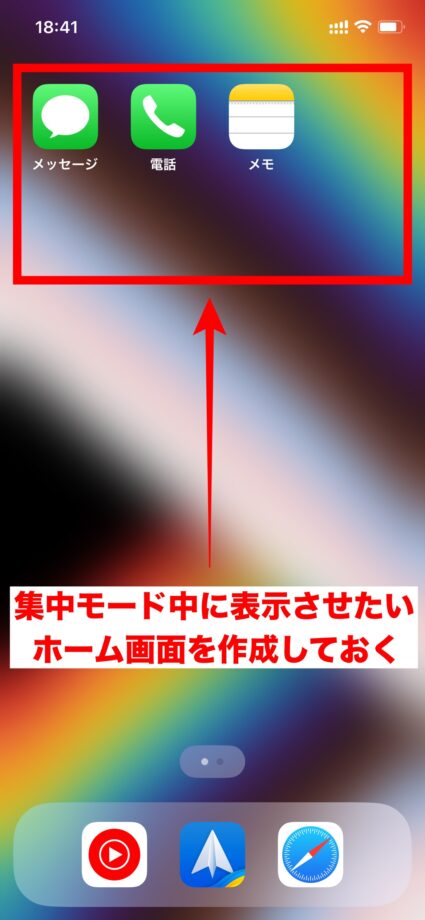
1.集中モード中に表示させたいアプリやウィジェットを追加したホーム画面を作成します
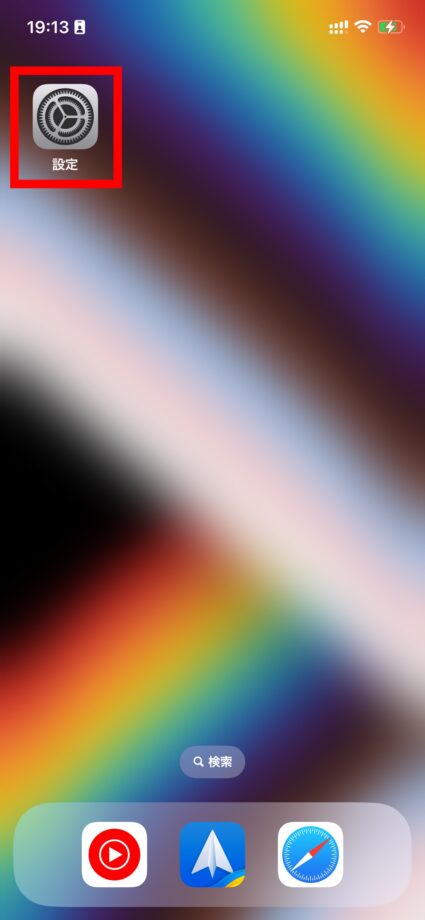
2.「設定」アプリを開きます
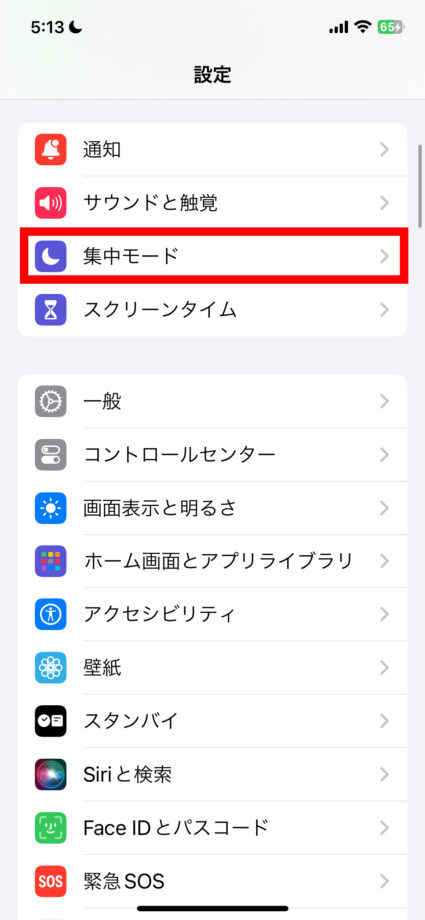
3.「集中モード」をタップします
4.ホーム画面をカスタマイズしたいモードをタップします
5.画面をカスタマイズの「ホーム画面(右側)」をタップします
6.集中モード中に表示したい画面の下の丸マークをタップし、完了をタップします
画像で詳しく解説
1.集中モード中に表示させたいアプリやウィジェットを追加したホーム画面を作成します
2.「設定」アプリを開きます
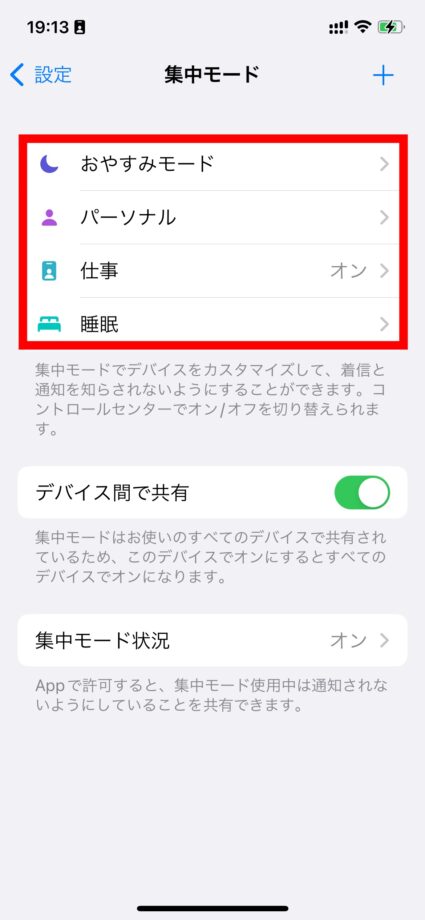
3.「集中モード」をタップします
4.ホーム画面をカスタマイズしたいモードをタップします
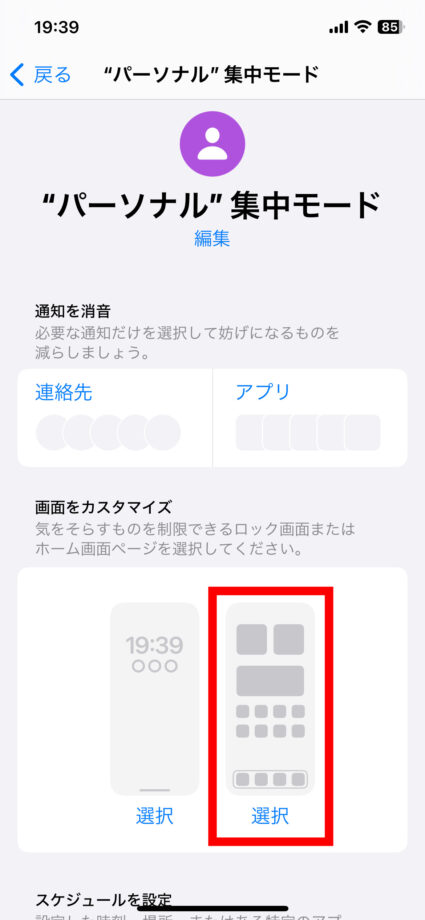
5.画面をカスタマイズの「ホーム画面(右側)」をタップします
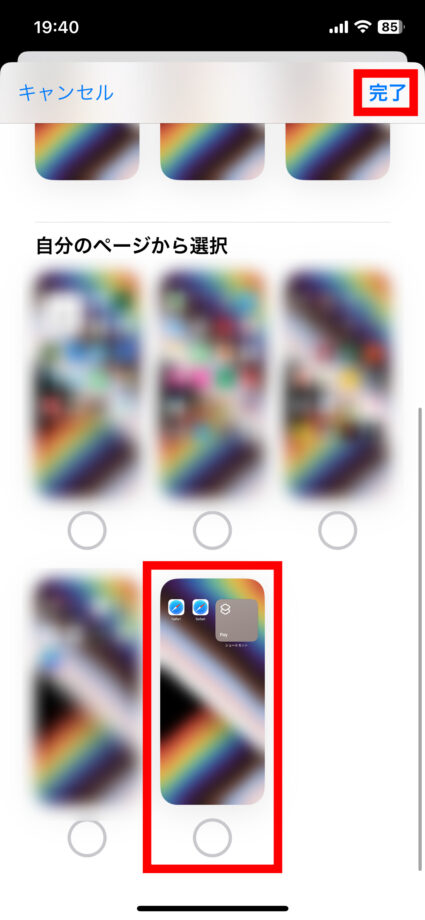
6.集中モード中に表示したい画面の下の丸マークをタップし、完了をタップします
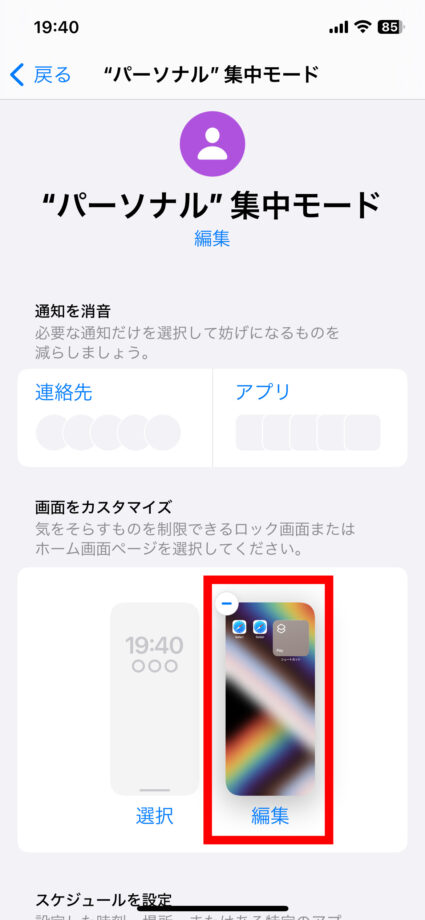
これで、集中モード中のホーム画面をカスタマイズできました。
集中モードをオンにするとどうなるか実際に操作して検証
上記の手順で設定した後、実際に集中モードをオンにして確認していきます。
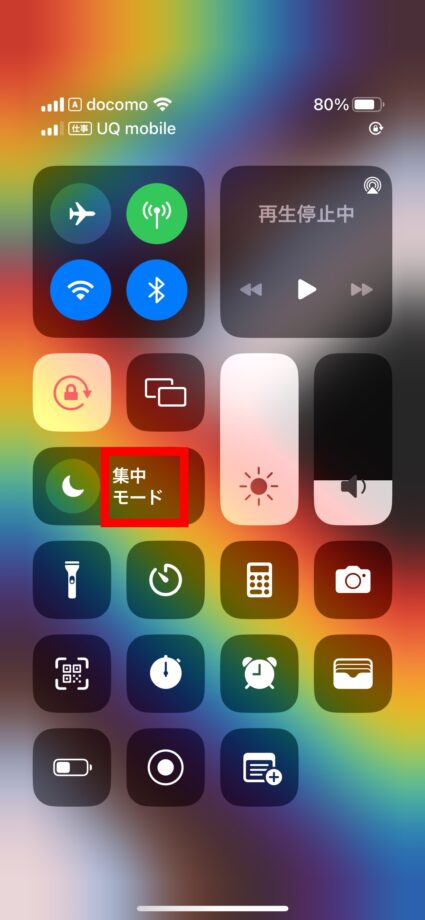
集中モードは、コントロールセンターから集中モードのオン・オフを切り替えることが可能です。
ホーム画面を右上から下方向へスワイプし、コントロールセンターを表示したら、「集中モード」をタップします。
起動したいモードをタップします
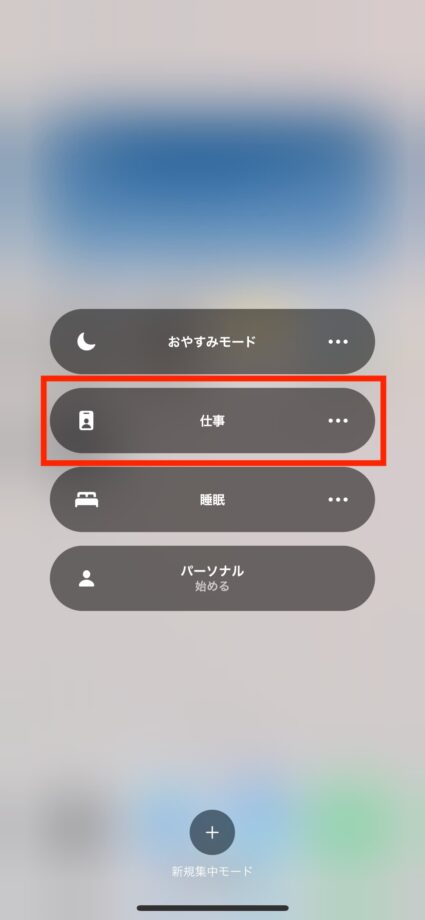
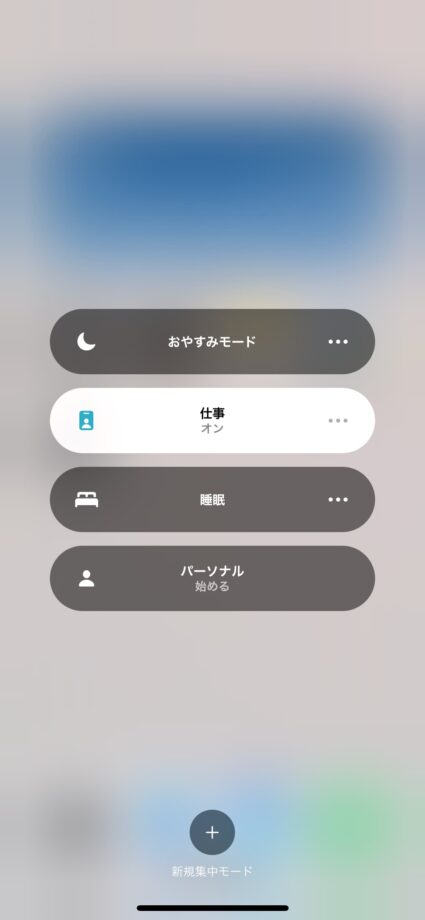
これで、コントロールセンターから集中モードを起動できました。
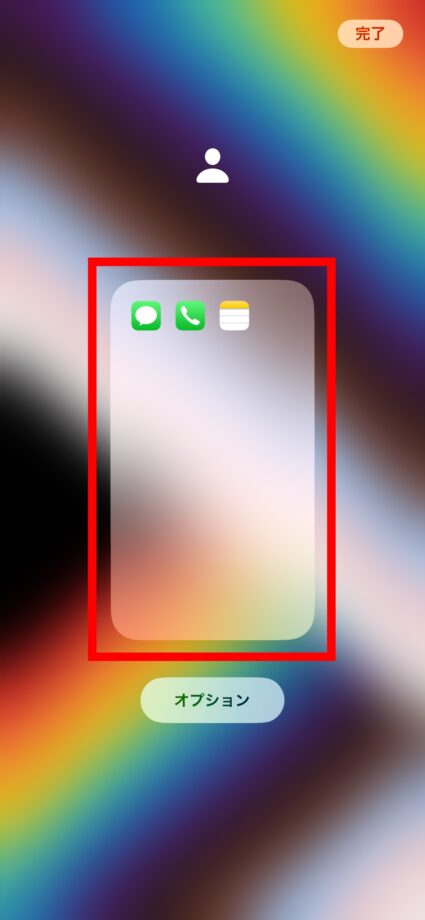
集中モードがオンになると、以下の画像のように、ホーム画面が選択した1ページのみの表示になったことが確認できました。
作業中にiPhoneをつい触ってしまって集中できないという場合に「集中モード」をぜひ活用してみてください。
▼ iPhone ホーム画面カスタマイズ完全ガイド
iPhone ホーム画面の並び替え・アイコン編集・壁紙変更・ショートカット削除・コントロールセンターのカスタマイズ・集中モード連動まで、ホーム画面の整理術と使いこなしを完全解説(iOS 17・18対応)。
本ページの情報は2026年5月31日時点の情報です。最新の情報については必ず各サービスの公式サイトご確認ください。
Profile
この記事の執筆者




About
アプリポについて


