

サイト・運営者情報
- モバイル回線情報の「アプリポ」は、RAUL株式会社が運営する「格安スマホ・格安SIM・通信キャリア」領域の比較・情報メディアです。 運営:RAUL株式会社
インスタのストーリーで写真&画像をハート型や星型にしたい!
インスタのストーリーに写真を追加するとき、ハート型や星型に切り抜いてコラージュすることが可能です。
角が丸い形や、正方形などの形も用意されているので、作成したいストーリーの雰囲気に合わせて形を変更すると良いでしょう。
この記事では、インスタのストーリーで写真や画像をハート型や星型にするやり方を解説します。
ぜひ記事を参考にして、素敵なストーリーを作成してみてください。

インスタのストーリーで写真&画像をハート型や星型にするやり方
インスタのストーリーで写真をハート型や星型にする手順を解説します。
背景に写真を設定してから、ハート型や星型の写真をここでは、ストーリーの背景を無地に設定してから写真を追加するやり方で説明していきます。
クイック解説
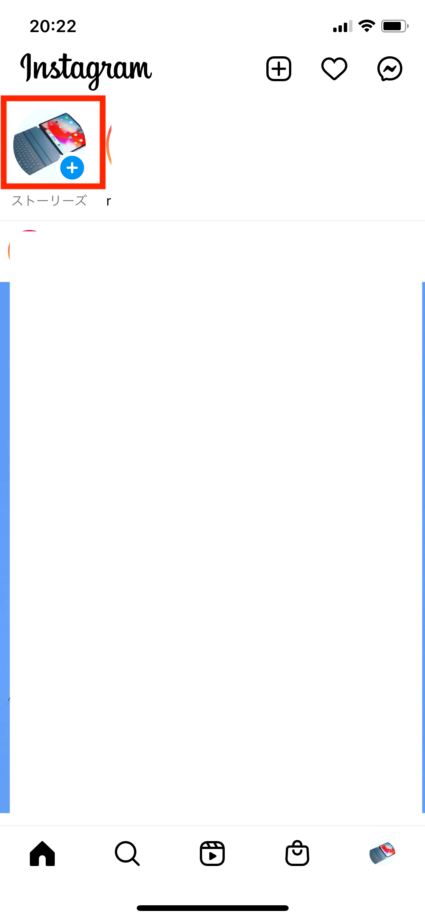
1.ストーリーズの上に表示されているアカウントアイコンをタップします。
2.「カメラ」をタップします。
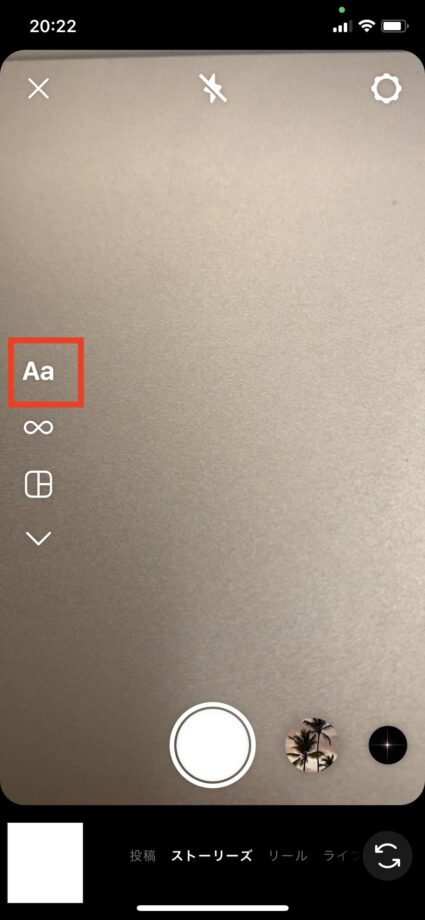
3.「Aa」(作成)をタップします。
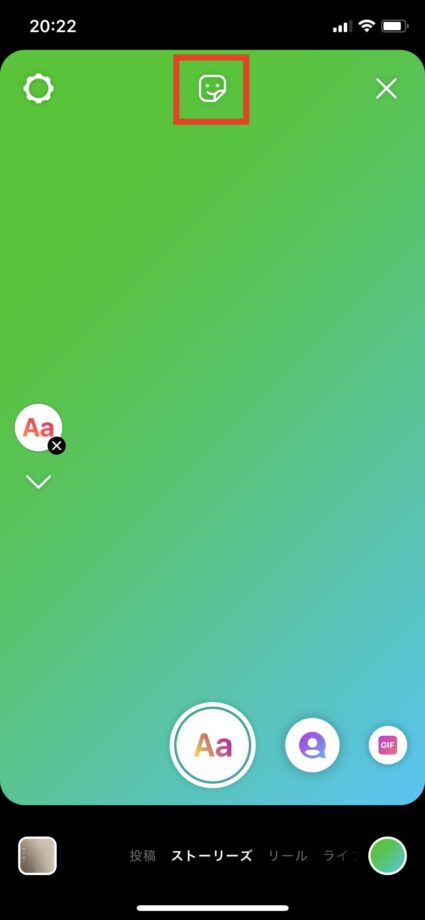
4.上部に表示されているステッカーのボタンをタップします。
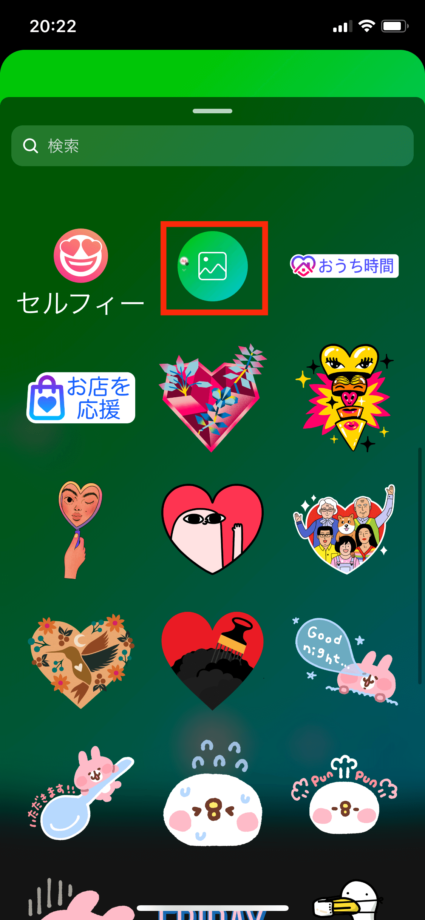
5.画像(カメラロール)のアイコンをタップします。
6.コラージュしたい画像をタップします。
7.画像をタップして形を変更します。
画像で詳しく解説
1.ストーリーズの上に表示されているアカウントアイコンをタップします。
2.「カメラ」をタップします。

3.「Aa」(作成)をタップします。
4.上部に表示されているステッカーのボタンをタップします。
5.画像(カメラロール)のアイコンをタップします。
6.コラージュしたい画像をタップします。
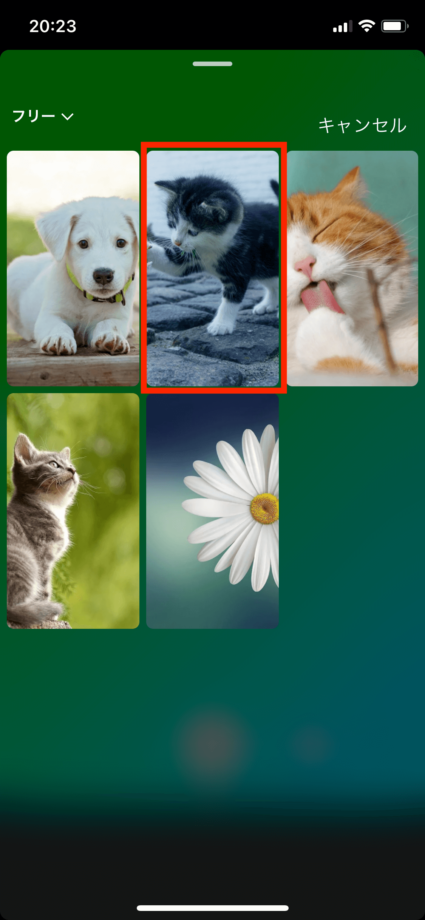
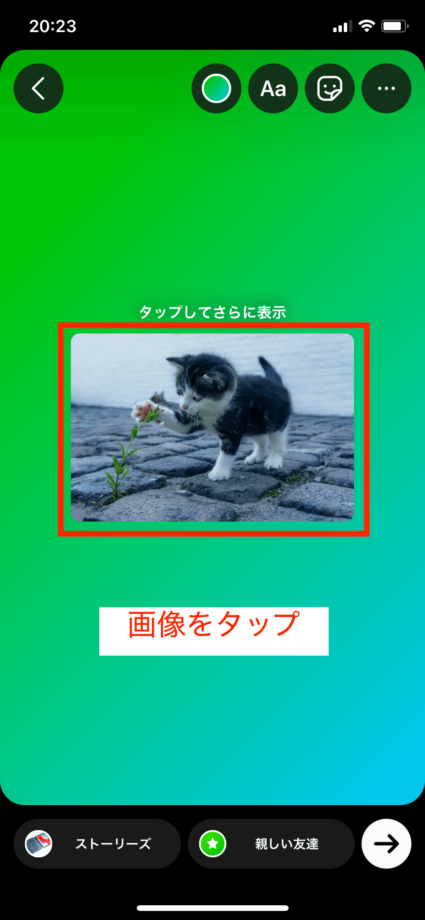
7.画像をタップして形を変更します。
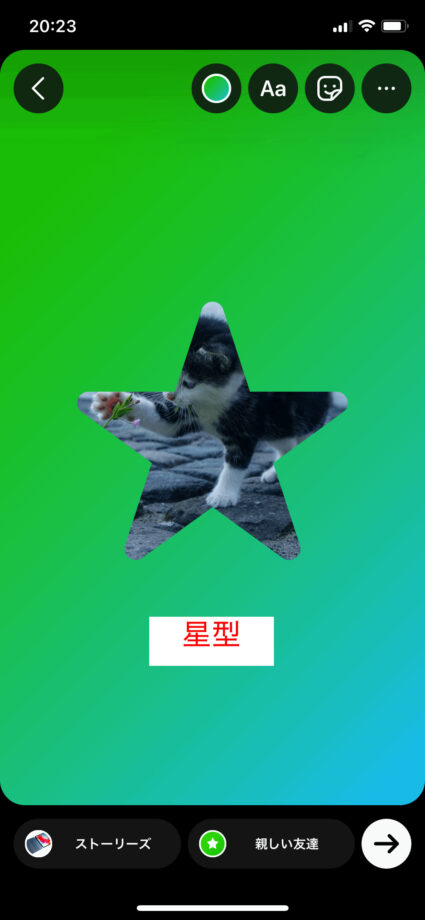
写真を追加した時点では角丸の状態で、1回タップすると丸型になります。
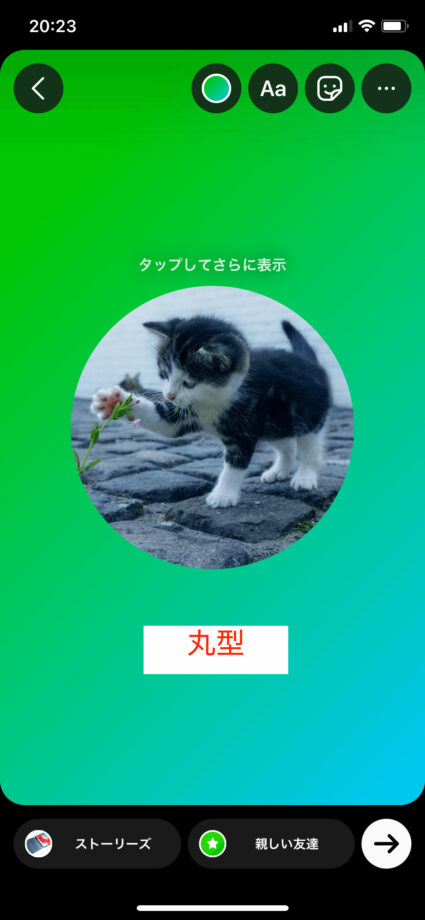
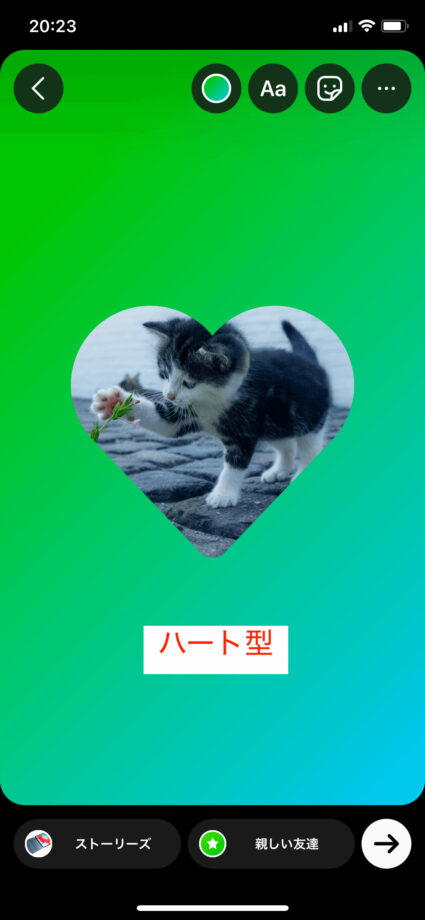
さらに画像をタップしていくと、ハート型→星型→正方形→長方形→角丸と変化していきます。
インスタのストーリーで写真&画像をハート型や星型にするときの注意点
写真をハート型や星型にする場合、写真の表示部分を自分で変更することは不可能です。
そのため、使う写真によっては、見せたい部分が見切れてしまうこともあるでしょう。
ハート型や星型に変更する写真は、見せたいものがなるべく中心に写っているものを選ぶのがおすすめです。
▼ SNS完全ガイド|Instagram・X(Twitter)・TikTok・YouTube・Facebook・LINE のあらゆる使い方・トラブル解決・新機能
Instagram(ストーリーズ・DM・リール・親しい友達・ノート・タグ付け)、X/Twitter(ポスト・いいね・RT・ブロック・表示回数・トレンド)、TikTok(動画投稿・編集・コメント・ダウンロード)、YouTube(チャンネル登録・再生履歴・ショート・通知)、Facebook、LINE(キープ・スタンプ・ノート・スタンプアレンジ)など、SNS全主要サービスの使い方・トラブル解決・新機能を完全網羅。
▼ Instagram ストーリー 完全ガイド(いいね・足跡・写真加工・リンク)の総合ガイドはこちら
Instagram ストーリーのいいね機能、足跡の見え方、写真加工(重ね・装飾・複数枚)、リンクスタンプ・テキスト中央寄せまで、ストーリーを使いこなす総合ガイドはこちらをご覧ください。
お役立ちリンク:Instagram公式ヘルプセンター
画像引用元&出典:Instagram
本ページの情報は2026年6月1日時点の情報です。最新の情報については必ず各サービスの公式サイトご確認ください。
Profile
この記事の執筆者




About
アプリポについて


