
サイト・運営者情報
- モバイル回線情報の「アプリポ」は、RAUL株式会社が運営する「格安スマホ・格安SIM・通信キャリア」領域の比較・情報メディアです。 運営:RAUL株式会社
目次
📌 本記事独自の Instagram機能別の実機検証・代替策は H2 以降を参照してください。
ストーリーズのハイライトを削除したい【Instagram】
インスタグラムのハイライト機能は、投稿から24時間経った後もストーリーズをプロフィールページに残しておくことができる機能です。
ハイライトにストーリーズを追加したものの、やっぱり削除したいという場合もあるでしょう。
そこでこの記事では、ストーリーズのハイライトの削除のやり方を解説します。

インスタでストーリーズのハイライトの削除のやり方&消し方
ハイライトを削除する場合、ハイライトに追加しているストーリーを個別で削除する方法と、ハイライトを丸ごと削除する方法があります。
順番に解説していきます。
ハイライトからストーリーズを個別に削除する方法
まずは、作成済みのハイライトからストーリーズを個別に削除する方法をご紹介します。
クイック解説
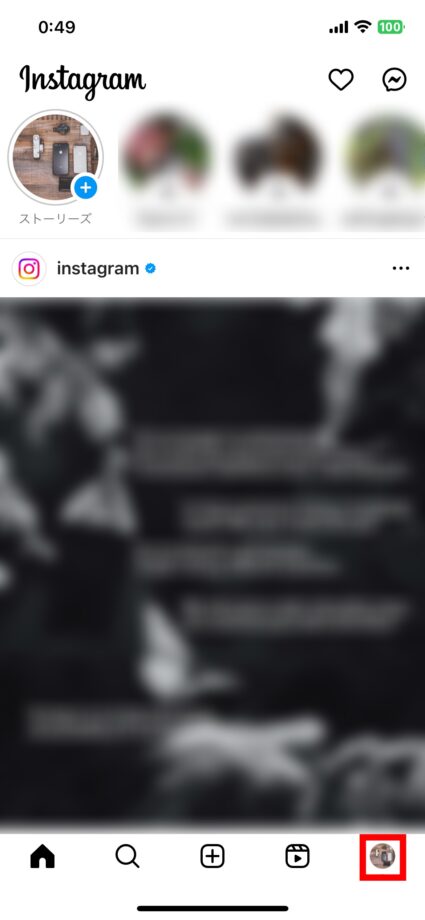
1.インスタグラムのアプリを開き、右下のアカウントアイコンをタップします
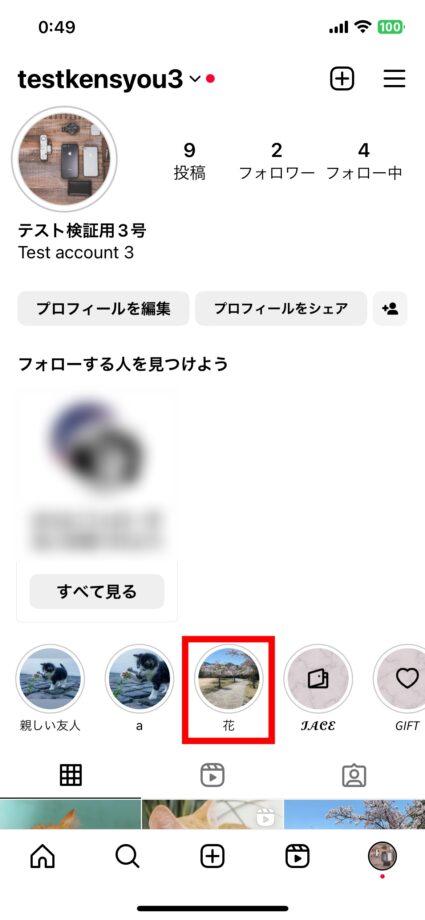
2.削除したいストーリーズがあるハイライトをタップします
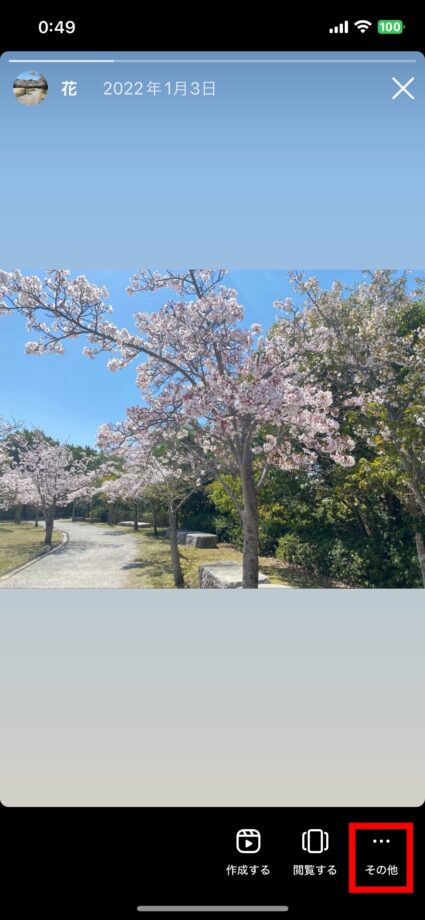
3.削除したいストーリーズを表示し、「その他」をタップします
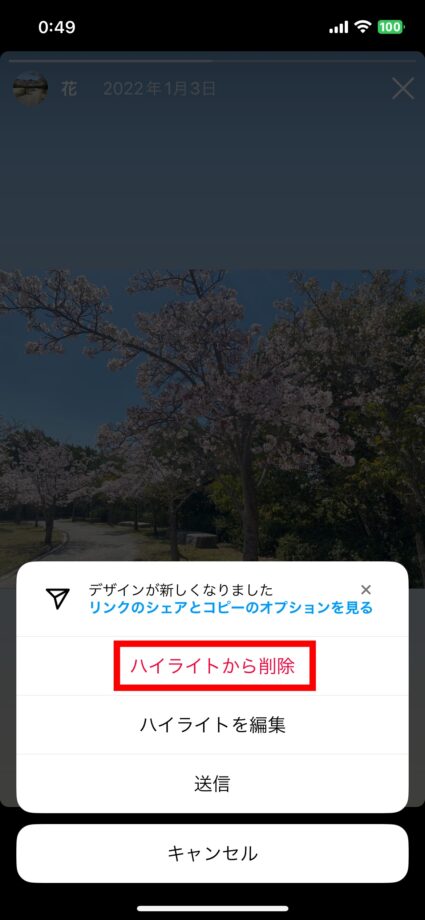
4.「ハイライトから削除」をタップします
5.「削除」をタップします
画像で詳しく解説
1.インスタグラムのアプリを開き、右下のアカウントアイコンをタップします
2.削除したいストーリーズがあるハイライトをタップします
3.削除したいストーリーズを表示し、「その他」をタップします
4.「ハイライトから削除」をタップします
5.「削除」をタップします
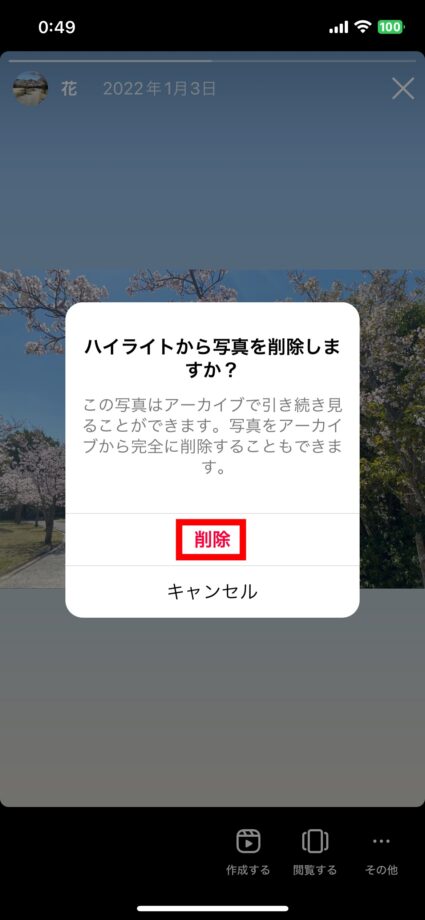
これで、ハイライトの一部のストーリーズの削除が完了しました。
ハイライトを丸ごと削除する方法
次に、作成済みのハイライトを丸ごと削除する方法をご紹介します。
クイック解説
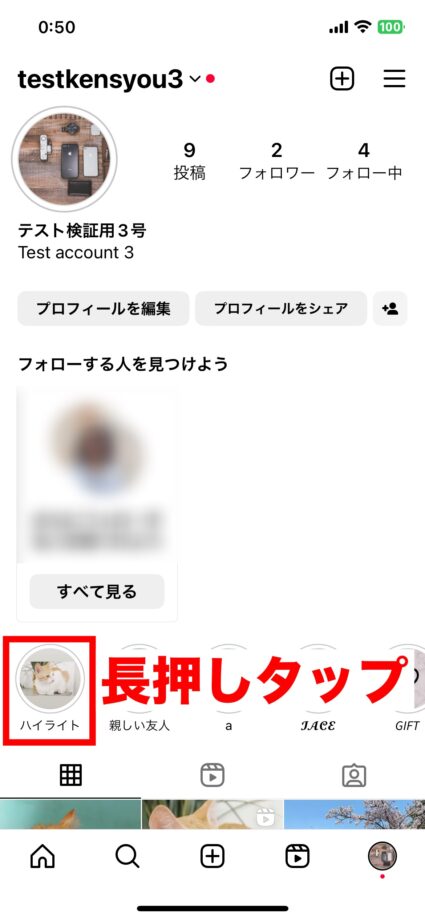
1.プロフィール画面を開き、削除したいハイライトを長押しタップします
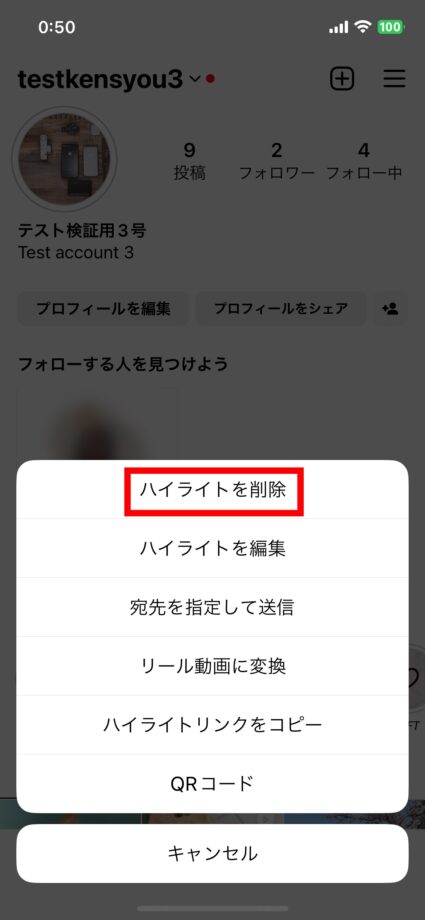
2.「ハイライトを削除」をタップします
3.「削除」をタップします
画像で詳しく解説
1.プロフィール画面を開き、削除したいハイライトを長押しタップします
2.「ハイライトを削除」をタップします
3.「削除」をタップします
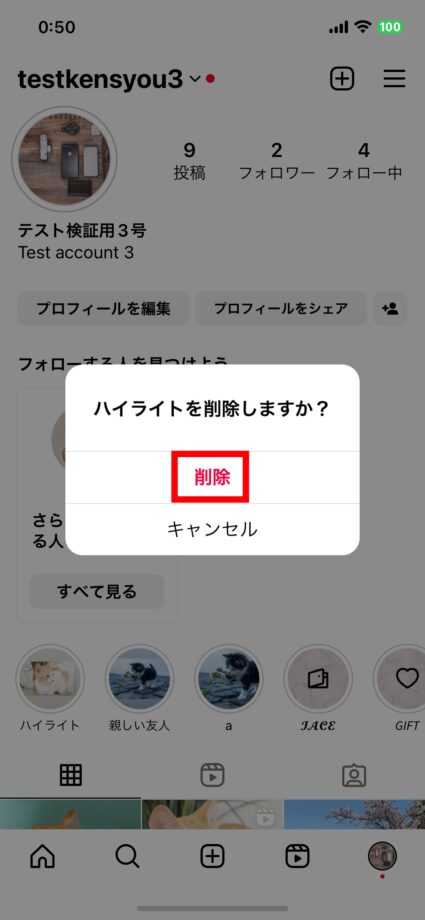
これでハイライトの削除が完了しました。
プロフィール画面からも消えていることが確認できました。
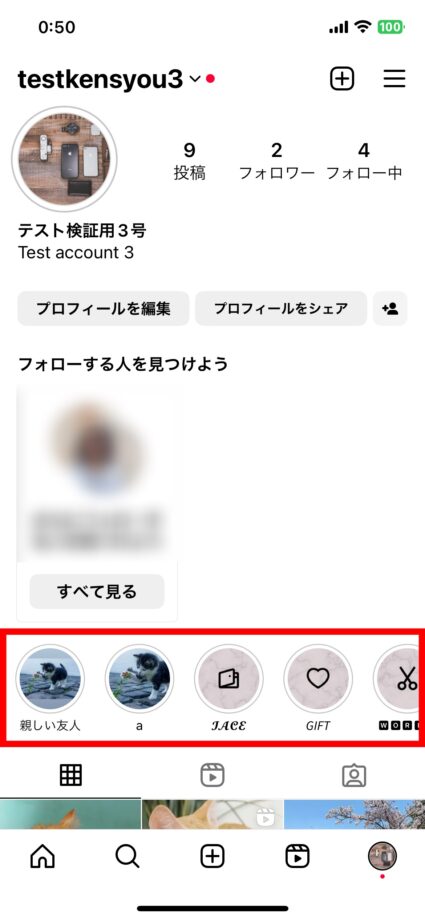
ハイライトを削除してもストーリーズアーカイブには残る
ハイライトから削除したり、ハイライト全体を削除しても、ストーリーズが完全に消えてしまうわけではありません。
アーカイブに保存する設定が有効になっていれば、引き続きストーリーズアーカイブの方で見ることができます。
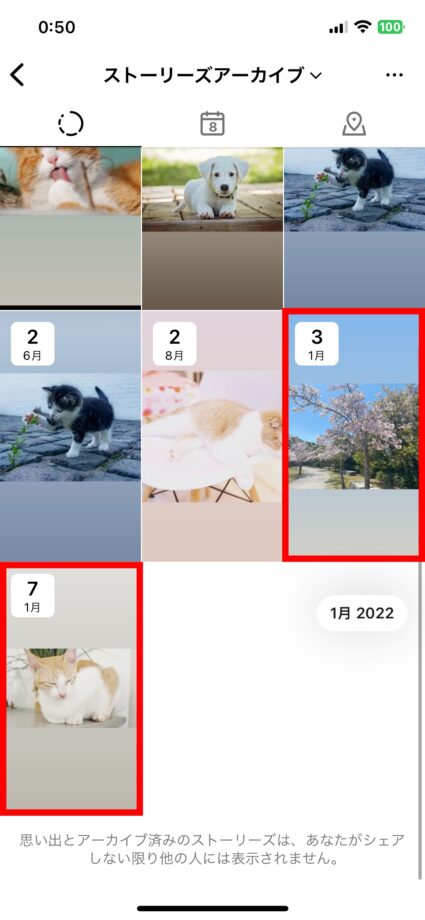
ハイライトから削除してもアーカイブには残したいと言う人は、プロフィールページの三本線ボタンから「設定とプライバシー」>「アーカイブとダウンロード」を開き、「ストーリーズをアーカイブに保存」を有効にしておきましょう。

▼ Instagramストーリーズ ハイライトの作り方・カスタマイズ完全ガイド
Instagramストーリーズハイライトの作成方法・カバー画像変更・アイコンおしゃれカスタム・名前変更・足跡確認・削除・順番並び替え・公開範囲設定まで、ハイライトの使いこなしを完全解説。
▼ SNS完全ガイド|Instagram・X(Twitter)・TikTok・YouTube・Facebook・LINE のあらゆる使い方・トラブル解決・新機能
Instagram(ストーリーズ・DM・リール・親しい友達・ノート・タグ付け)、X/Twitter(ポスト・いいね・RT・ブロック・表示回数・トレンド)、TikTok(動画投稿・編集・コメント・ダウンロード)、YouTube(チャンネル登録・再生履歴・ショート・通知)、Facebook、LINE(キープ・スタンプ・ノート・スタンプアレンジ)など、SNS全主要サービスの使い方・トラブル解決・新機能を完全網羅。
▼ Instagram ストーリーズ・ハイライト デザイン素材まとめの総合ガイドはこちら
Instagram のストーリーズハイライト用アイコン・カラー素材まとめはこちらの総合ガイドからご利用いただけます。
本ページの情報は2026年6月11日時点の情報です。最新の情報については必ず各サービスの公式サイトご確認ください。
Profile
この記事の執筆者




About
アプリポについて


