
サイト・運営者情報
- モバイル回線情報の「アプリポ」は、RAUL株式会社が運営する「格安スマホ・格安SIM・通信キャリア」領域の比較・情報メディアです。 運営:RAUL株式会社
目次
インスタにゴミ箱機能が追加に!【Instagram】
2021年2月、インスタグラムに「ゴミ箱機能」が追加されました。
これまでは、インスタでは削除した投稿を復元する方法はありませんでした。
誤って投稿を削除してしまった場合であっても元に戻すことができなかったため、不便に感じる人も多かったのではないでしょうか。
ゴミ箱機能があれば、うっかり削除してしまったとしても復元できるので安心です。
インスタのゴミ箱機能でできることは?
削除した投稿は、30日以内であればゴミ箱から戻して復元することができます。
通常の投稿はもちろん、ストーリーの投稿も、アーカイブに保存していない場合は24時間以内であれば復元可能です。
投稿削除から30日が経過すると、ゴミ箱内の投稿は自動的に削除されることになります。
また、30日の経過を待たずに、手動でゴミ箱の投稿を完全に削除することも可能です。
この記事では、インスタ(Instagram)のゴミ箱機能を使って削除済みの投稿を復元する方法を解説します。
インスタのゴミ箱機能で戻すやり方【2022最新】
インスタで削除した一般投稿は30日以内であればゴミ箱から戻して復活させることが可能です。
クイック解説
1.プロフィール画面の右上の三本線マークをタップします。
2.「設定」をタップします。
3.検索バー上で「削除」と入力します。
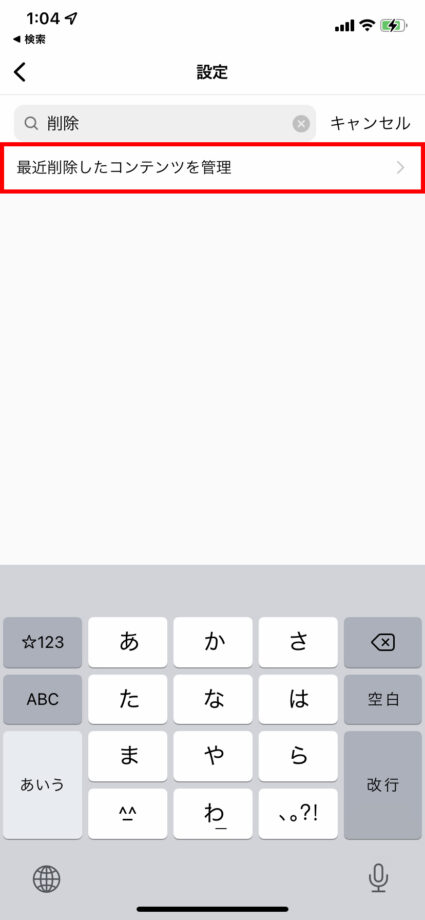
4.「最近削除したコンテンツを管理」をタップします。
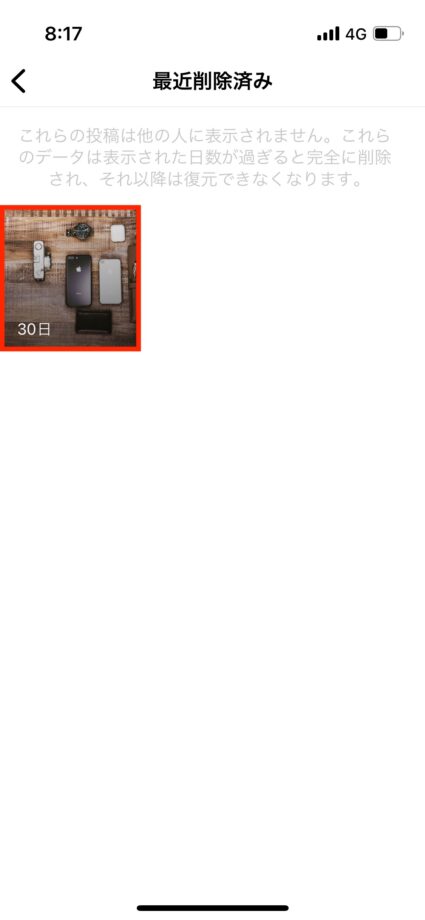
5.復元したい投稿をタップします。
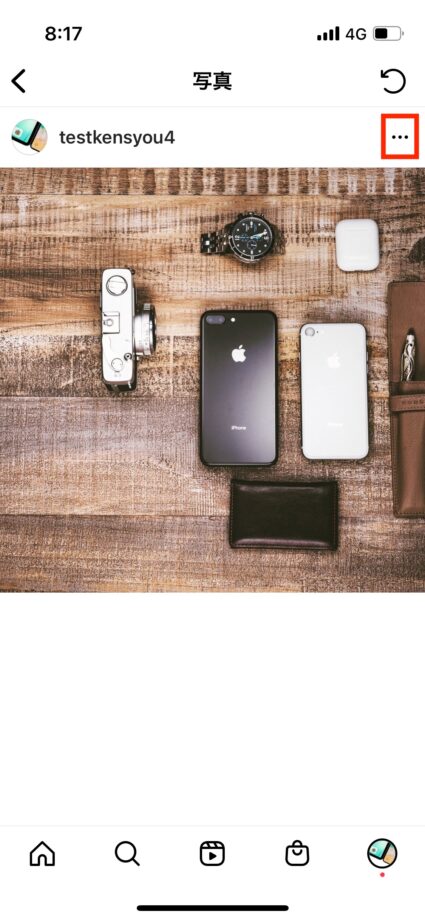
6.右上の「…」をタップします。
7.「復元する」をタップします。
8.「復元する」をタップします。
9.セキュリティコードの入力が求められた場合は、「次へ」をタップし、コードを入力します。
画像で詳しく解説
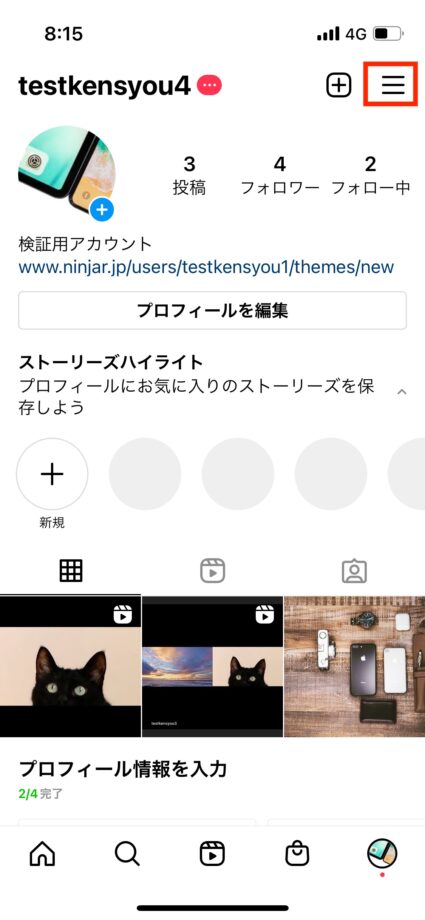
1.プロフィール画面の右上の三本線マークをタップします。
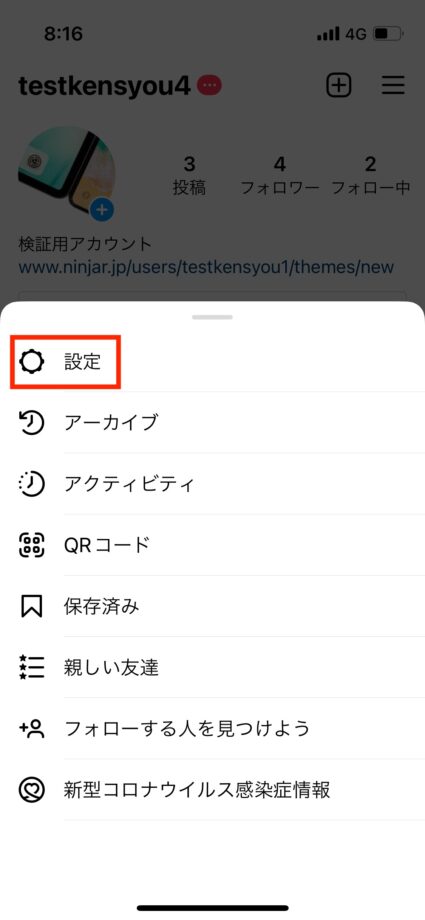
2.「設定」をタップします。
3.検索バー上で「削除」と入力します。
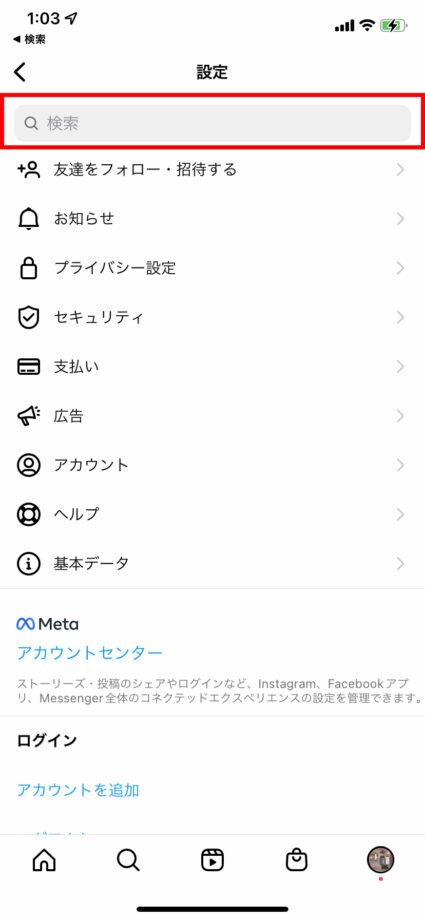
4.「最近削除したコンテンツを管理」をタップします。
5.復元したい投稿をタップします。
6.右上の「…」をタップします。
7.「復元する」をタップします。
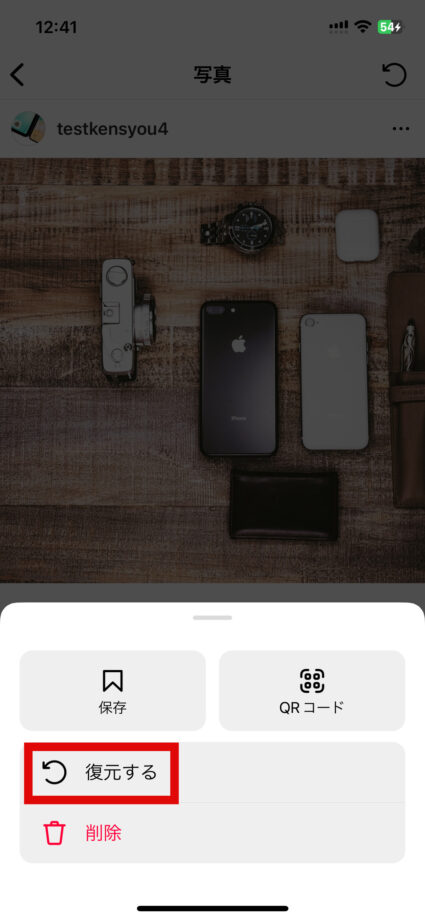
8.「復元する」をタップします。
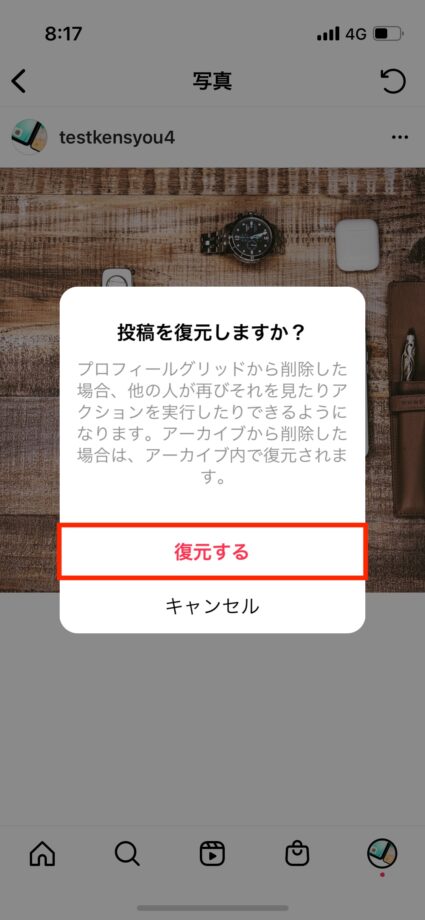
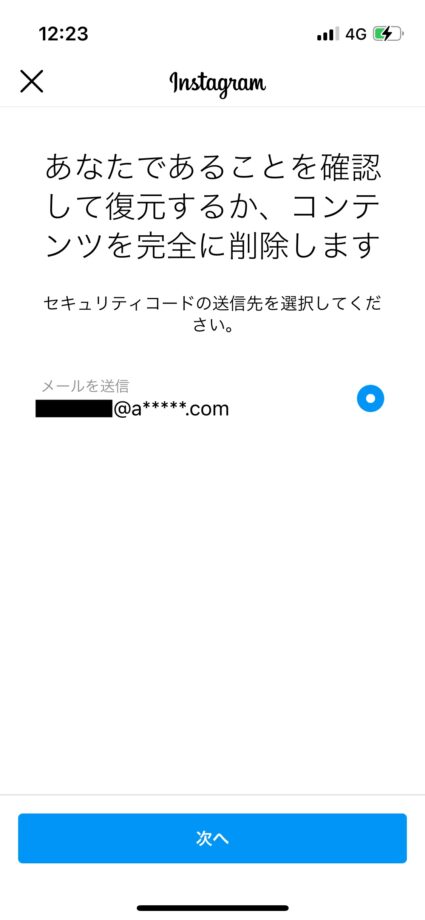
9.セキュリティコードの入力が求められた場合は、「次へ」をタップし、コードを入力します。
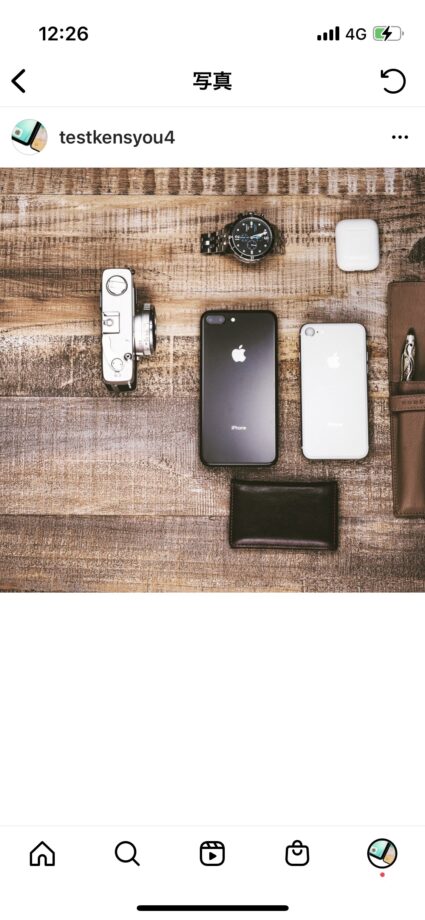
これで削除していた写真の復元が完了しました。
インスタのゴミ箱機能で戻すやり方【旧版】
前述の方法でストーリーを復活できない場合は、以下の手順で投稿を復活することができる可能性があります。
インスタのゴミ箱から投稿を復元する方法
ゴミ箱から投稿を復元する方法を解説します。
クイック解説
1.プロフィール画面の右上の三本線マークをタップします。
2.「アクティビティ」をタップします。
3.「最近削除済み」をタップします。
4.復元したい投稿をタップします。
5.右上の「…」をタップします。
6.「復元する」をタップします。
7.「復元する」をタップします。
画像で詳しく解説
1.プロフィール画面の右上の三本線マークをタップします。
2.「アクティビティ」をタップします。
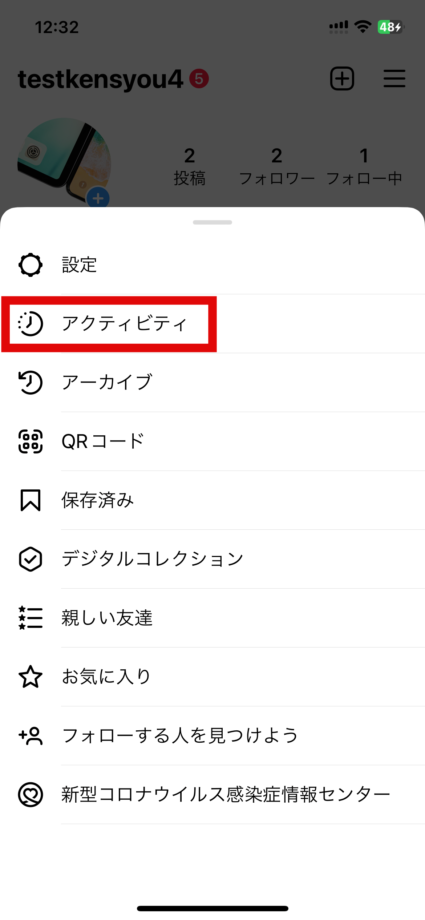
3.「最近削除済み」をタップします。
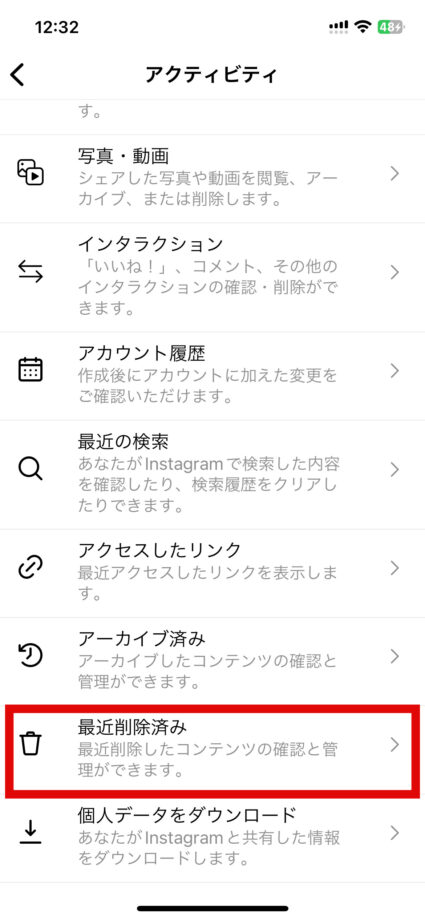
4.復元したい投稿をタップします。
5.右上の「…」をタップします。
6.「復元」をタップします。
7.「復元する」をタップします。
画面下部に「復元済み」のメッセージが表示されました。
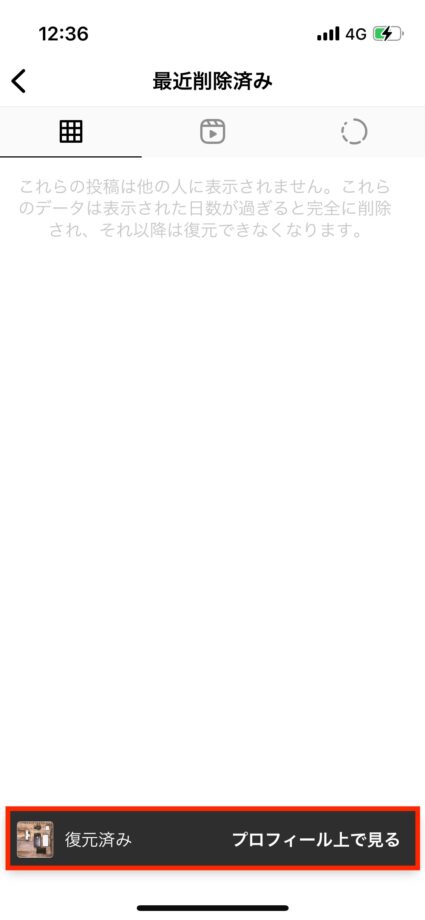
これで復元が完了しました。
▼ SNS完全ガイド|Instagram・X(Twitter)・TikTok・YouTube・Facebook・LINE のあらゆる使い方・トラブル解決・新機能
Instagram(ストーリーズ・DM・リール・親しい友達・ノート・タグ付け)、X/Twitter(ポスト・いいね・RT・ブロック・表示回数・トレンド)、TikTok(動画投稿・編集・コメント・ダウンロード)、YouTube(チャンネル登録・再生履歴・ショート・通知)、Facebook、LINE(キープ・スタンプ・ノート・スタンプアレンジ)など、SNS全主要サービスの使い方・トラブル解決・新機能を完全網羅。
お役立ちリンク:Instagram公式ヘルプセンター
画像引用元&出典:Instagram
本ページの情報は2026年8月7日時点の情報です。最新の情報については必ず各サービスの公式サイトご確認ください。
Profile
この記事の執筆者




About
アプリポについて


