背面タップにショートカットを割り当てる方法、iOS17のiPhoneで設定するには?のサムネイル画像

背面タップにショートカットを割り当てる方法、iOS17のiPhoneで設定するには?

#iPhoneの操作&設定

広告当ページには事業者からのアフィリエイト広告が含まれています。

サイト・運営者情報

  • モバイル回線情報の「アプリポ」は、RAUL株式会社が運営する「格安スマホ・格安SIM・通信キャリア」領域の比較・情報メディアです。 運営:RAUL株式会社

iOS14から追加されたiPhoneの背面タップ機能が便利

iOS14から、iPhoneの背面をタップするだけで特定の機能を起動できるようになりました。

スクリーンショットやホーム画面に戻る動作など、様々な機能を設定できます。

背面タップなら片手で簡単に機能を呼び出せる

例えばスクリーンショットを撮る時、これまでは電源ボタン(またはホームボタン)と音量ボタンを同時に押す必要がありました。

これは片手で操作するにはなかなか難しい動作です。

しかし、背面タップにスクショを割り当ててしまえば、iPhoneの背面をトントンとタップするだけでスクショを撮ることができます。

背面タップはショートカットアプリと連動している

また、背面タップはショートカットアプリと連動しています。

すでに設定されている機能以外にも、自作したショートカットを割り当てることも可能です。

使用頻度の高いアプリや、片手でさっと使用したい機能を登録しておくととても便利です。

この記事では、背面タップにショートカットを割り当てる方法について解説していきます。

背面タップにショートカットを割り当てる方法、iOS17のiPhoneで設定するには?

背面タップ2回でカメラアプリを起動するように設定していきます。

ショートカットを作成する

まずは、カメラアプリを起動するショートカットを作成します。

ショートカットを新規作成

ショートカットアプリを起動し、画面右上の「+」をタップします。
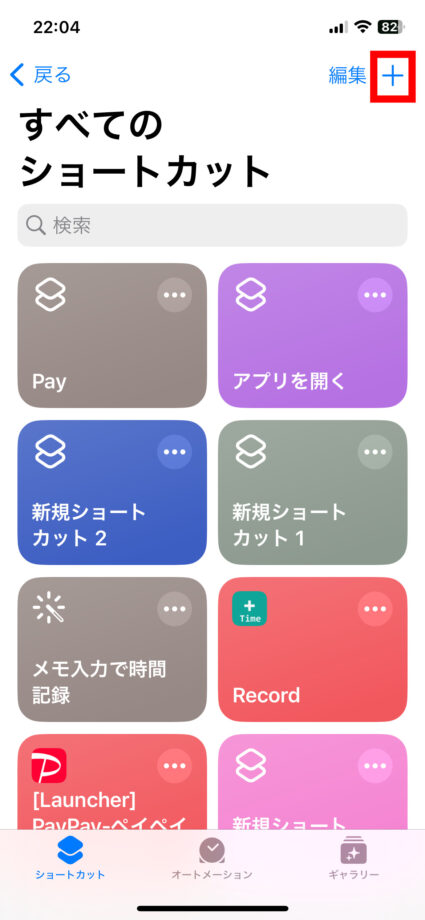
iPhone ショートカットアプリを起動し、画面右上の「+」をタップします。の画像

新規ショートカットの作成画面が表示されました。

アクションを追加

「+アクションを追加」をタップします。
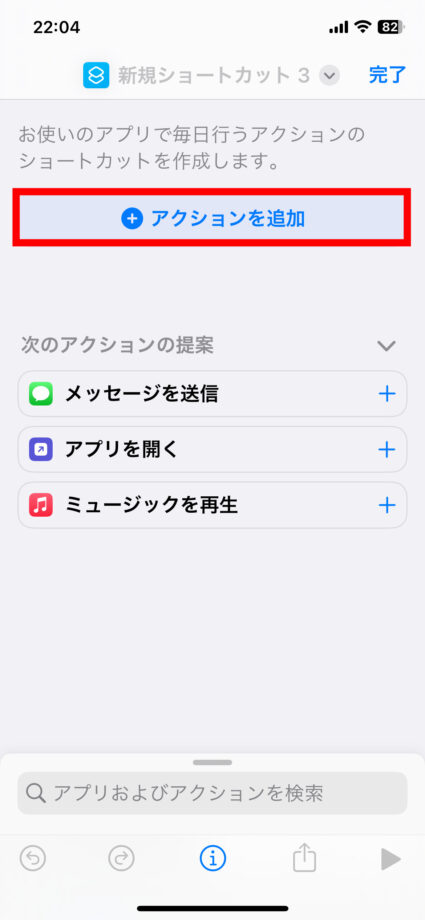
iPhone 「+アクションを追加」をタップします。の画像

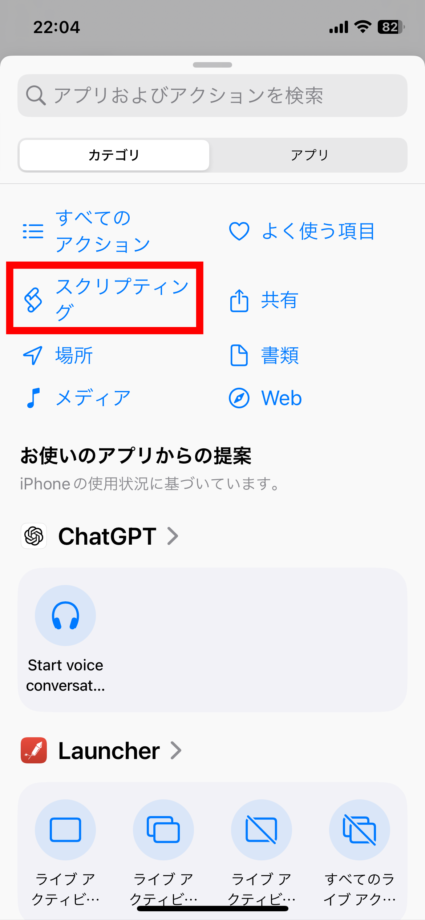
画面下部からメニューが表示されますので、「スクリプティング」をタップします。
iPhone 画面下部からメニューが表示されますので、「スクリプティング」をタップします。の画像

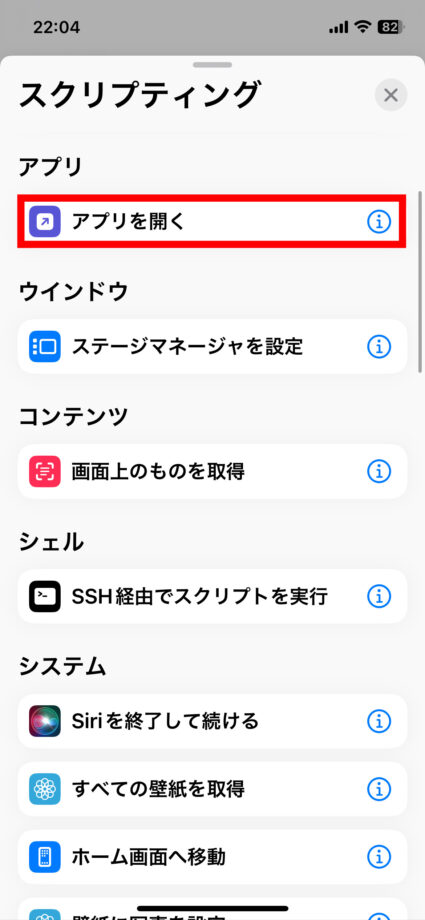
「アプリを開く」をタップします。

iPhone 「アプリを開く」をタップします。の画像

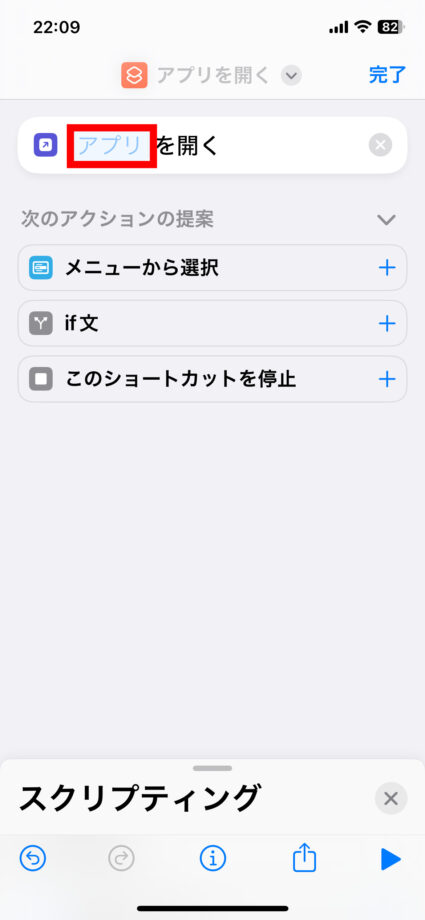
「アプリ」をタップします。

iPhone 「アプリ」をタップします。の画像

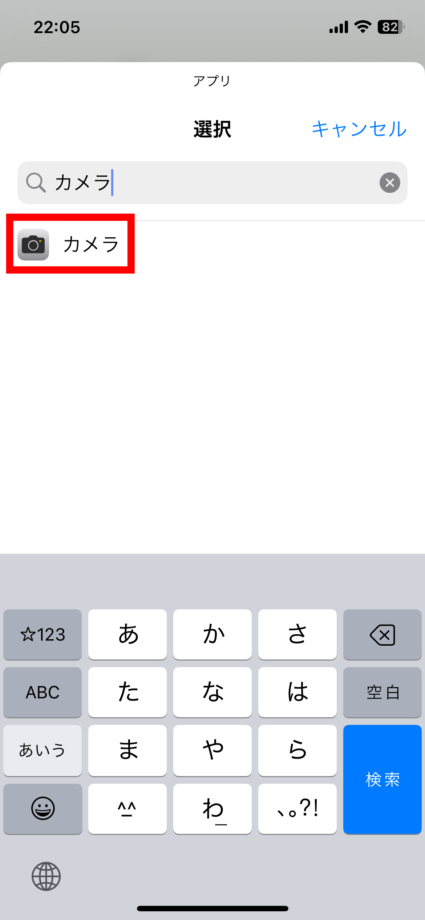
iPhoneにインストールしているアプリの一覧が表示されますので、一覧の中からショートカットで起動したいアプリを選択するか検索して追加します。

今回は「カメラ」を検索して追加します。
iPhone 今回は「カメラ」を検索して追加します。の画像

これで、ショートカットに「カメラを開く」という動作を登録できました。

[adappkijinai4]

ショートカットの名前を変更

次に、作成したショートカットの名前を変更します。

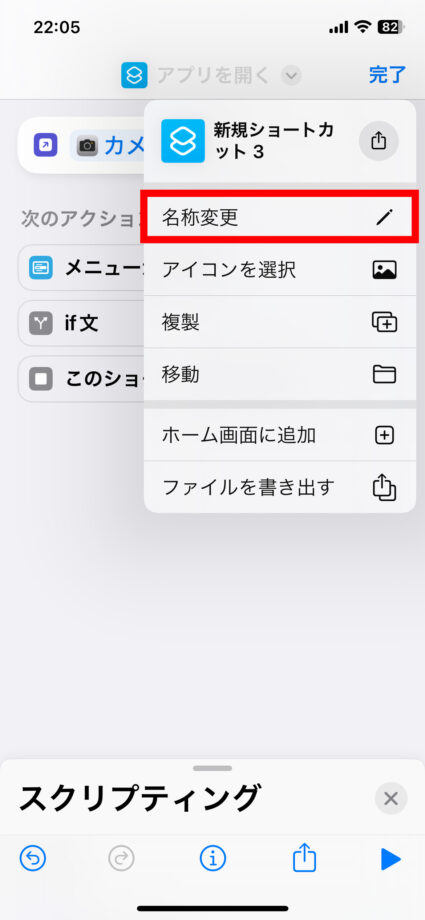
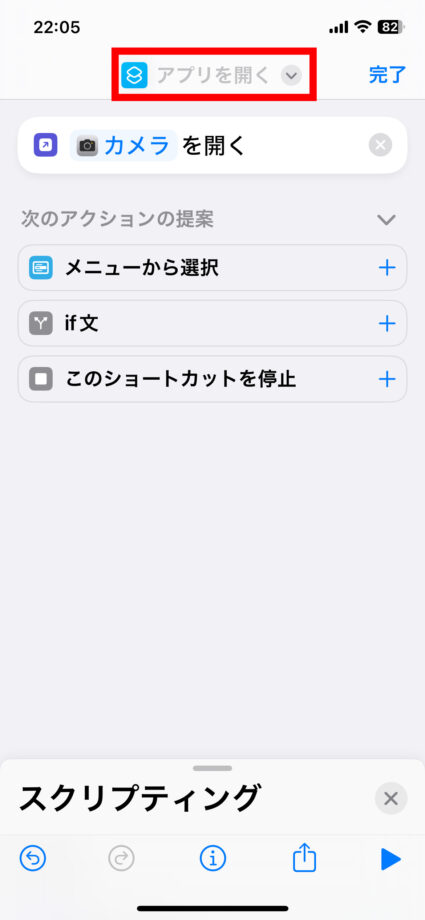
「アプリを開く」と書かれている部分をタップします。
iPhone 「アプリを開く」と書かれている部分をタップします。の画像

「名称変更」をタップします。

iPhone 「名称変更」をタップします。の画像

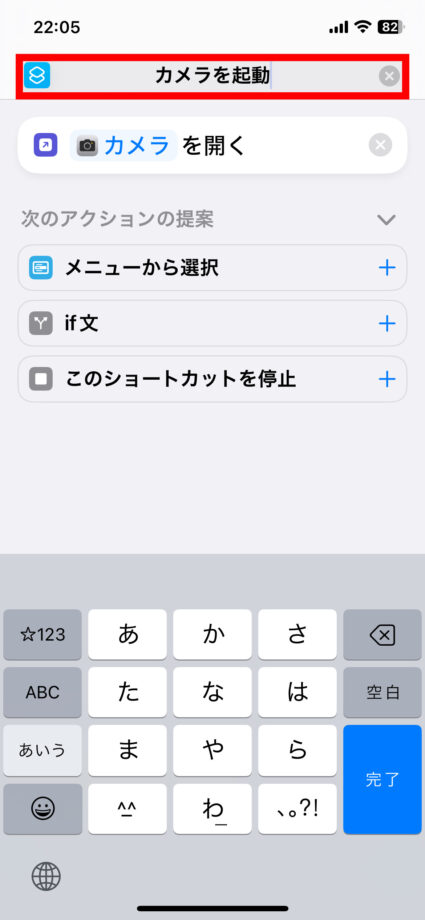
好きなショートカット名を入力します。

iPhone 好きなショートカット名を入力します。の画像

ショートカットの名前は、動作がわかりやすいものにしておくことをオススメします。

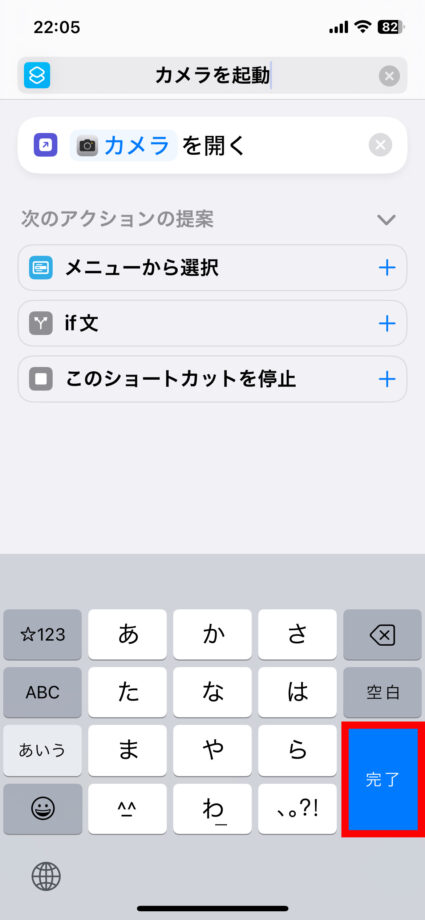
ショートカットの名前を入力したら、「完了」をタップします。
iPhone ショートカットの名前を入力したら、「完了」をタップします。の画像

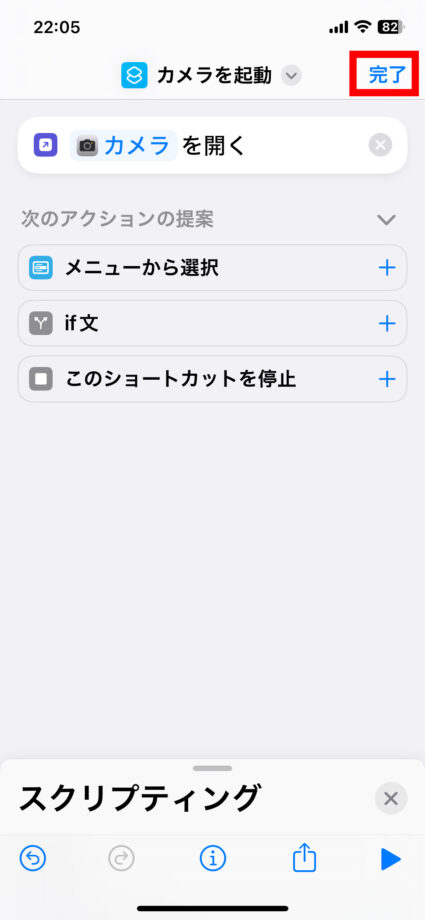
右上の「完了」をタップします。

iPhone 右上の「完了」をタップします。の画像

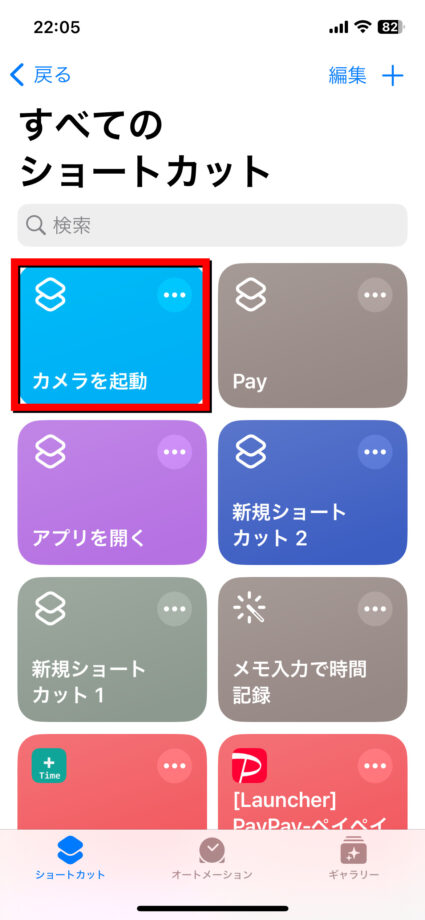
ショートカットの一覧画面に戻りました。

iPhone ショートカットの一覧画面に戻りました。の画像

作成した「カメラを起動」が追加されていることが確認できます。

これでショートカットの作成は完了です。

[adappkijinai5]

背面タップにショートカットを割り当てる

次に、先ほど作成したショートカットを背面タップで起動するように設定していきます。

設定を開き、「アクセシビリティ」をタップします。
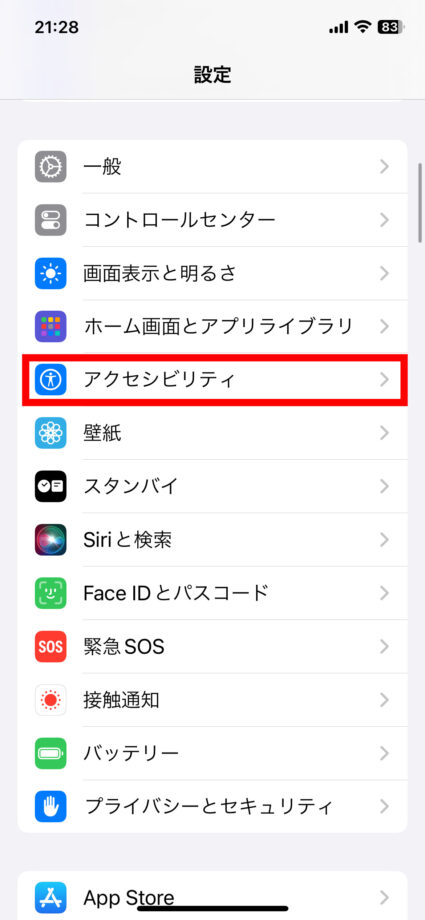
iPhone 設定アプリを開き、「アクセシビリティ」をタップします。の画像

アクセシビリティの設定画面が表示されました。

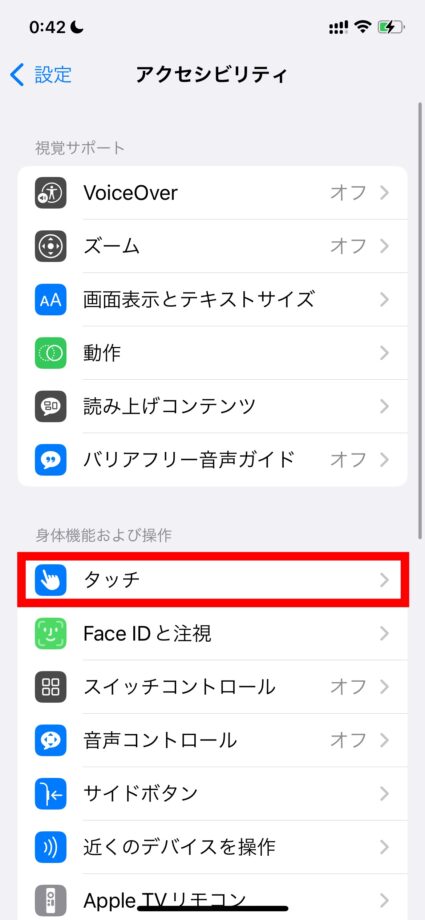
「タッチ」をタップします。

iPhone 「タッチ」をタップします。の画像

タッチ操作に関する設定画面が表示されました。

画面の一番下までスワイプし、「背面タップ」をタップします。
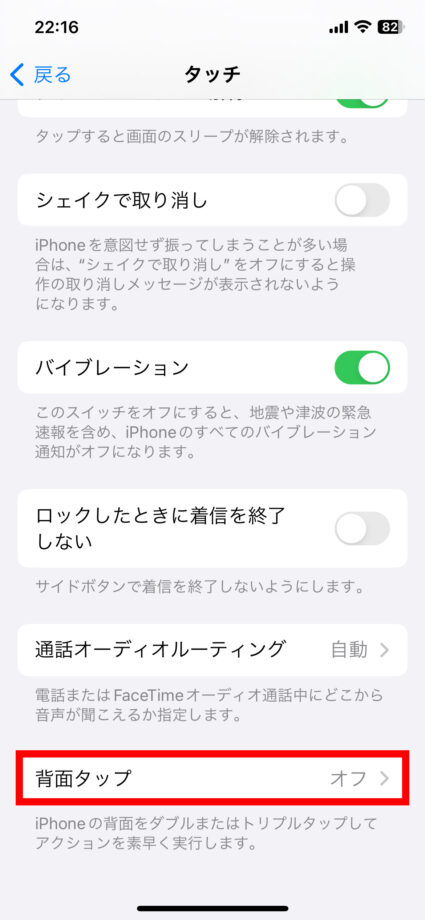
iPhone 「タッチ」の設定画面が表示されたら画面の一番下までスワイプし、「背面タップ」をタップします。の画像

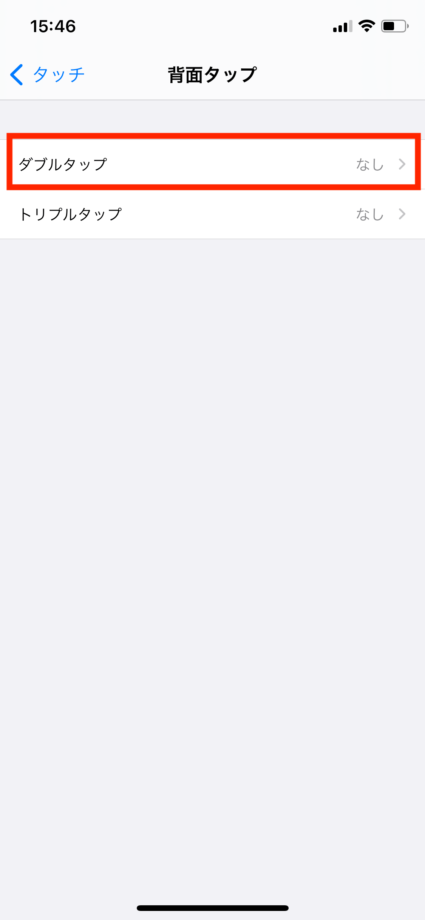
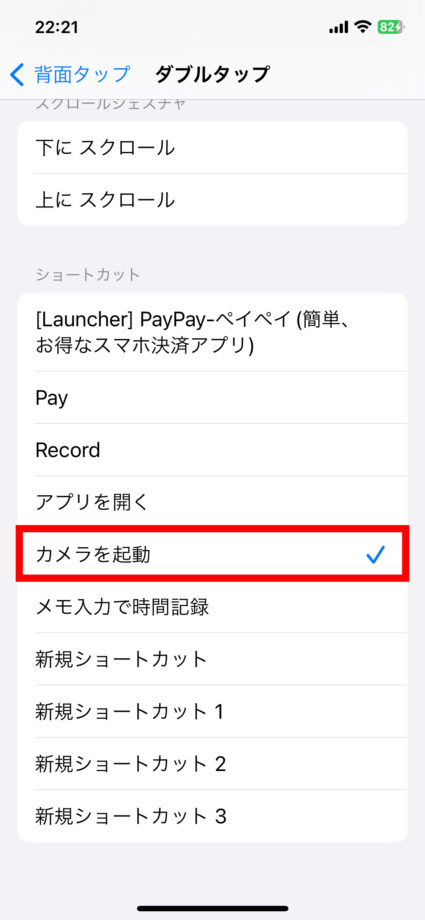
「ダブルタップ」をタップします。

ダブルタップで起動できる機能の一覧が表示されました。

下の方に「ショートカット」の項目があり、自分で作成したショートカット名が並んでいます。

「カメラを起動」をタップします。
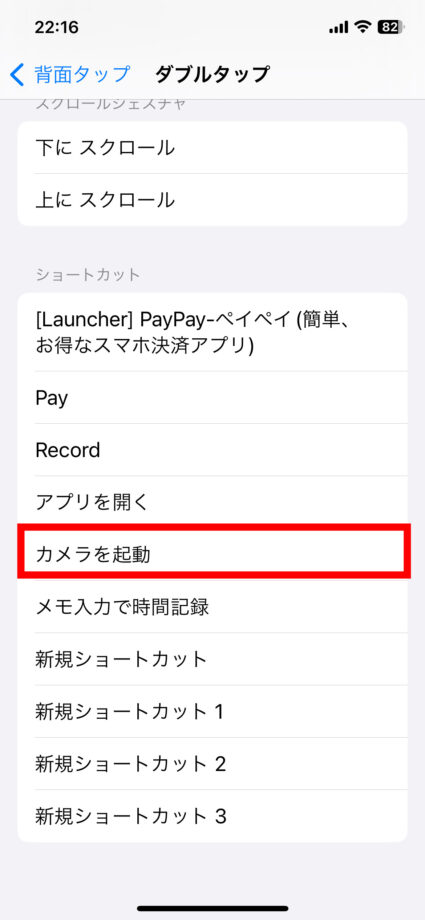
iPhone 「カメラを起動」をタップします。の画像

「カメラを起動」の右側に青いチェックマークがつきました。

iPhone 「カメラを起動」の右側に青いチェックマークがつきました。の画像

これで、背面タップ2回でカメラアプリが起動できるようになりました。

本ページの情報は2023年10月19日時点の情報です。最新の情報については必ず各サービスの公式サイトご確認ください。

Profile

この記事の執筆者

About

アプリポについて

アプリポはスマホ端末や有名アプリ、モバイルSIMやネット回線を上手に活用するために役立つTipsを提供するWebサイトです。

Supervisor

監修者について

江田 健二(RAUL株式会社 代表取締役)
慶應義塾大学卒業後、アクセンチュアにてエネルギー・IT分野のコンサルティングに従事。2005年にRAUL株式会社を設立し、企業のシステム開発支援からWebマーケティング戦略まで幅広い領域を支援してきた実績を持つ。

IT・デジタルテクノロジーおよびエネルギー業界・電力ビジネスに精通し、デジタルと社会インフラの接点を捉えた情報発信を行っている。

光回線、VPN、PC、格安SIM、電力系の専門メディアを複数運営。Yahoo!ニュース公式コメンテーターとしての活動のほか、テレビ・Webメディアでも幅広く発信中。

Company

サイト運営会社概要

私たち「RAUL株式会社」はスマホやPCの使い方やモバイル回線に関する解説コンテンツを提供するWebサイト「アプリポ」の運営、インターネット、通信、エネルギー関連サービスに特化した比較情報サイトを運営しております。主なサイトでは、光回線、ホームルーター、格安スマホ・SIM、VPN、電気代節約など、多岐にわたるサービスを対象に、消費者が必要な情報をわかりやすく整理し、提供しています。

企業名RAUL株式会社 (RAUL,inc.)
設立2005年3月
資本金5,000万円(資本準備金含む)
取引銀行みずほ銀行 青山支店
決算期9月
事業内容●エネルギー事業者向け・企業向けコンサルティング
デジタルソリューション事業
●企業向けコンサルティング
企業の脱炭素化(カーボンニュートラル化)支援および
エネルギー効率化支援
●ビジネスコンサルティング
●SDGs / CSR サステナビリティ経営コンサルティング
代表者代表取締役社長 江田健二
所在地〒160-0022 東京都新宿区新宿2-9-22 多摩川新宿ビル3F
電話番号03-6411-0858(代表)
税務顧問信成国際税理士事務所
労務顧問社会保険労務士法人プレミアパートナーズ
加盟団体●一般社団法人エネルギー情報センター
●一般社団法人エコマート
●グリーンIT推進協議会
賛同●TCFD(気候関連財務情報開示タスクフォース)