
サイト・運営者情報
- モバイル回線情報の「アプリポ」は、RAUL株式会社が運営する「格安スマホ・格安SIM・通信キャリア」領域の比較・情報メディアです。 運営:RAUL株式会社
iOS14からiPhoneの背面タップで操作が簡単に
2020年9月にiPhoneのOS「iOS14」がリリースされました。
ウィジェット機能やアプリライブラリ機能の追加によって、ホーム画面に関する機能が大きく変更になりました。
iPhoneユーザの間ではホーム画面のカスタマイズがトレンドとなっています。
ホーム画面のように目立つ機能ではありませんが、iOS14では他にも様々な新機能が追加されており、その中でも「背面タップ」機能が便利で話題となっています。
背面タップとは
iPhoneの背面を2回または3回タップすることで特定の操作を呼び出すことができます。
ダブルタップとトリプルタップで呼び出す機能については、それぞれ別の機能を割り当てることが可能です。
背面タップで呼び出せる機能
背面タップで呼び出すことができる機能は以下の通りです。
- アクセシビリティショートカット
- アプリスイッチャー
- Siri
- Spotlight
- カメラ
- コントロールセンター
- シェイク
- スクリーンショット
- フラッシュライト
- ホーム
- 音量を下げる
- 音量を上げる
- 画面の向きをロック
- 画面をロック
- 簡易アクセス
- 消音
- 通知センター
- AssistiveTouch
- VoiceOver
- カラーフィルタ
- ズーム
- ズームコントローラ
- バックグラウンドサウンド
- ライブスピーチ
- 画面の読み上げ
- 拡大鏡
- 近くのデバイスを操作
- 刺激的な光の点滅を検出時に暗くする
- 反転(クラシック)
- 反転(スマート)
- 下にスクロール
- 上にスクロール
- ショートカットアプリで作成した処理
このように、背面タップに割り当てることができる機能はたくさんありますが、片手で操作すると難しいものを割り当てるとiPhoneの操作がより快適になります。
例えば「スクリーンショット」は、本来であればiPhoneの電源ボタンまたはホームボタンと音量ボタンを同時に押す必要があります。
この動作は、手が小さい人は片手では難しい場合がありますよね。
しかし、背面タップでスクリーンショットが起動するように設定しておけば、iPhoneの背面を叩くだけでスクショを撮ることができるようになります。
このように、これまで両手でiPhoneを持っていないと操作しにくかったものが、背面タップで片手でも簡単にできるようになるということです。
この記事では、iPhoneの背面タップにスクショを割り当てる方法について説明していきます。
背面タップにスクショを割り当てる方法、iOS17のiPhoneで設定するには?
iPhoneの背面を2回タップでスクショを撮影できるように設定していきます。
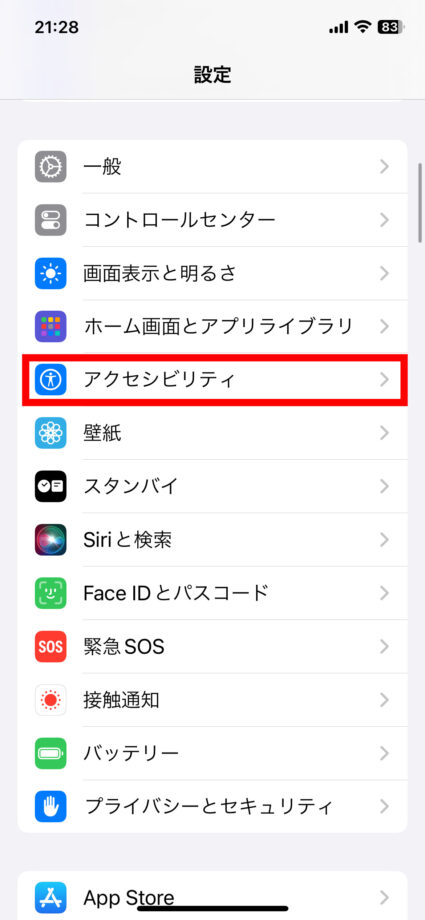
まず設定を起動し、「アクセシビリティ」をタップします。
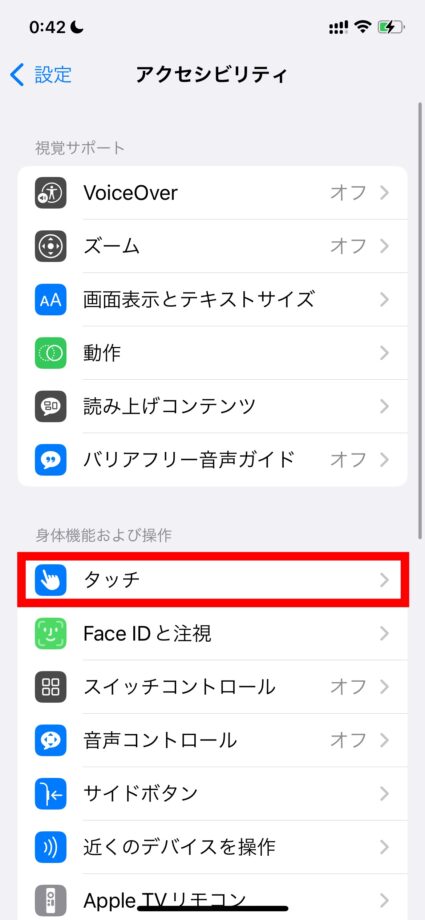
「タッチ」をタップします。
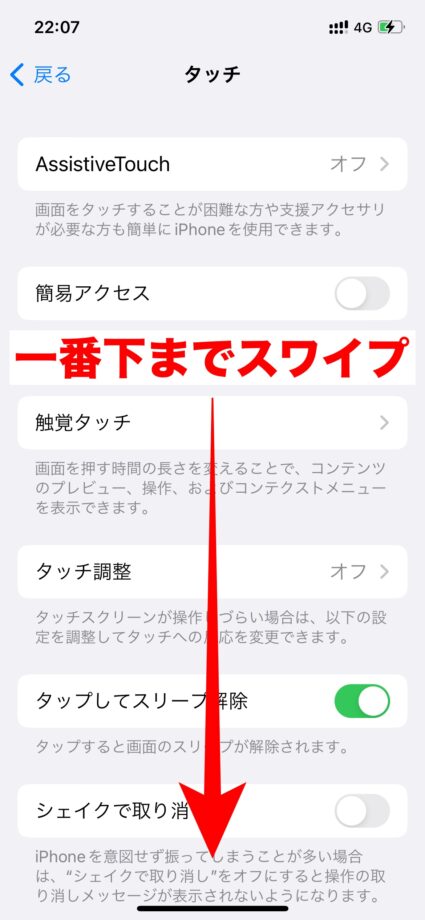
「タッチ」の設定画面が表示されたら、画面の一番下までスワイプします。
「背面タップ」をタップします。
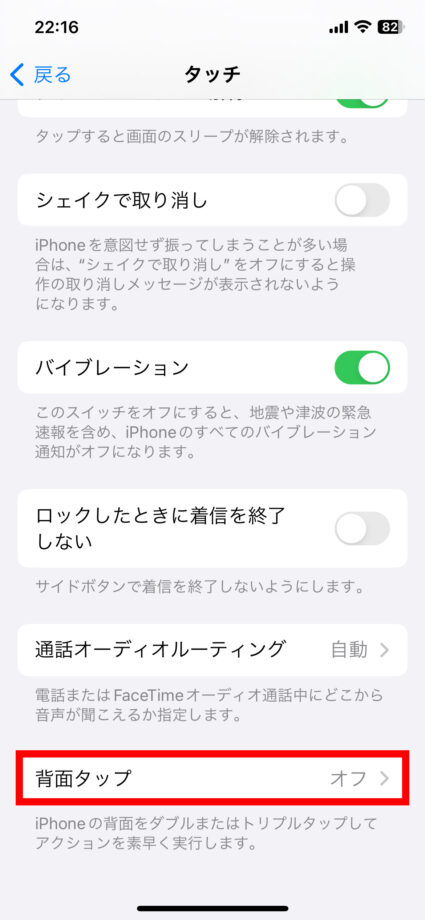
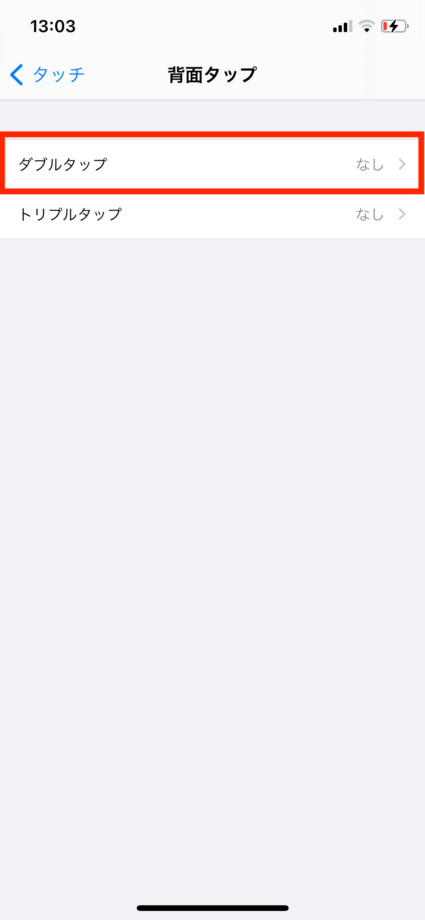
背面タップの設定画面が表示されました。
- ダブルタップ…iPhoneの背面を2回タップで操作実行
- トリプルタップ…iPhoneの背面を3回タップで操作実行
今回は2回タップでスクショ撮影するように設定したいので、「ダブルタップ」を選択します。
「ダブルタップ」の設定画面が表示されました。
iPhoneの背面をタップして起動させることが可能である機能が並んでいます。
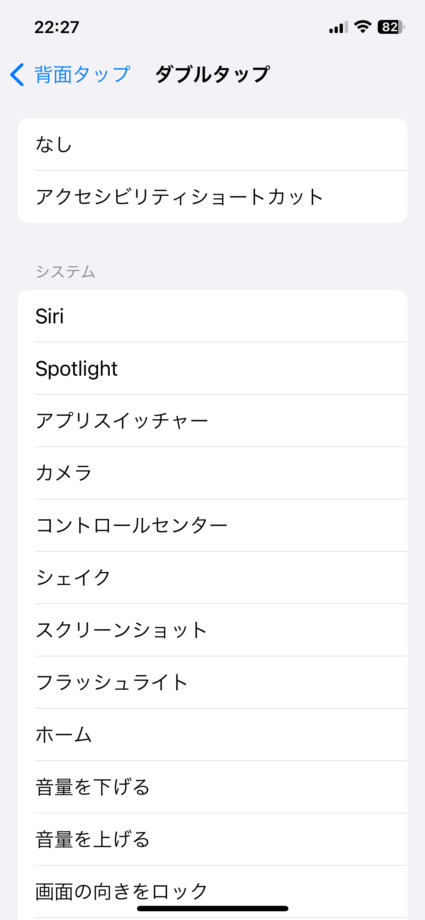
「スクリーンショット」をタップして、右側にチェックマークをつけます。
チェックマークを確認したら、画面上部の「背面タップ」をタップします。
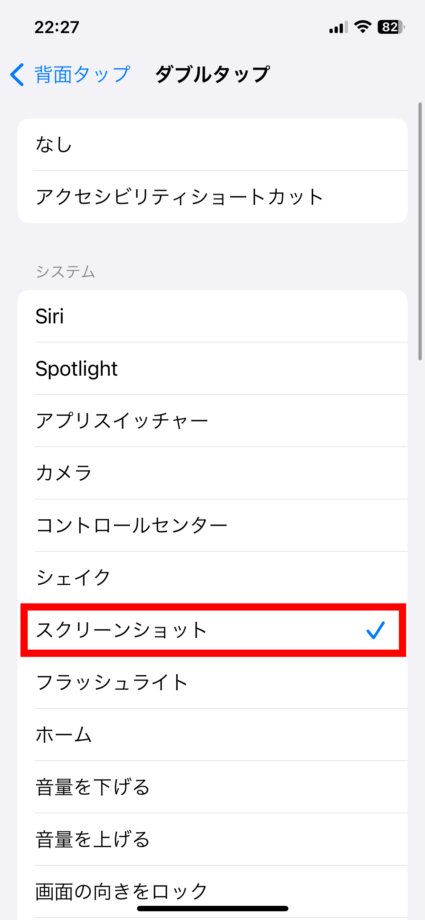
ダブルタップした際に実行される機能に「スクリーンショット」を設定できたことがわかります。
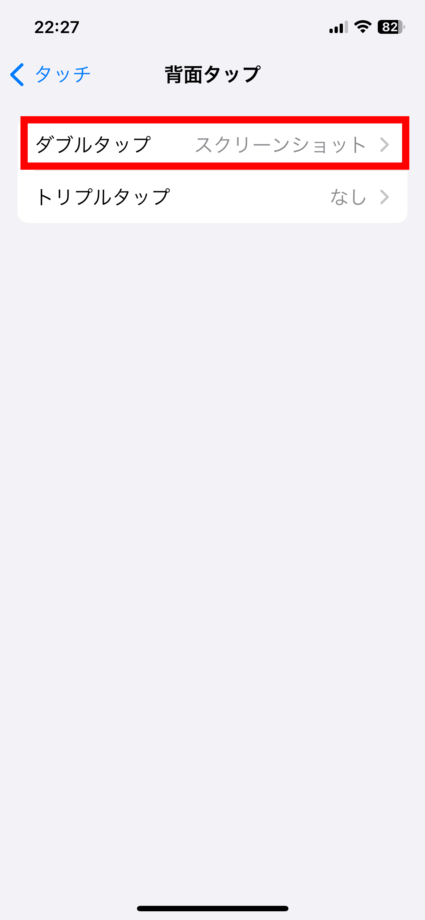
これで、iPhoneの背面を2回トントンとタップするだけで、スクリーンショットを撮影できるようになりました。
別の機能を割り当てたい時は、今回ご紹介した手順で再設定してください。
本ページの情報は2026年6月11日時点の情報です。最新の情報については必ず各サービスの公式サイトご確認ください。
Profile
この記事の執筆者




About
アプリポについて


