

サイト・運営者情報
- モバイル回線情報の「アプリポ」は、RAUL株式会社が運営する「格安スマホ・格安SIM・通信キャリア」領域の比較・情報メディアです。 運営:RAUL株式会社
Discord(ディスコード)でユーザー名を変更したい!
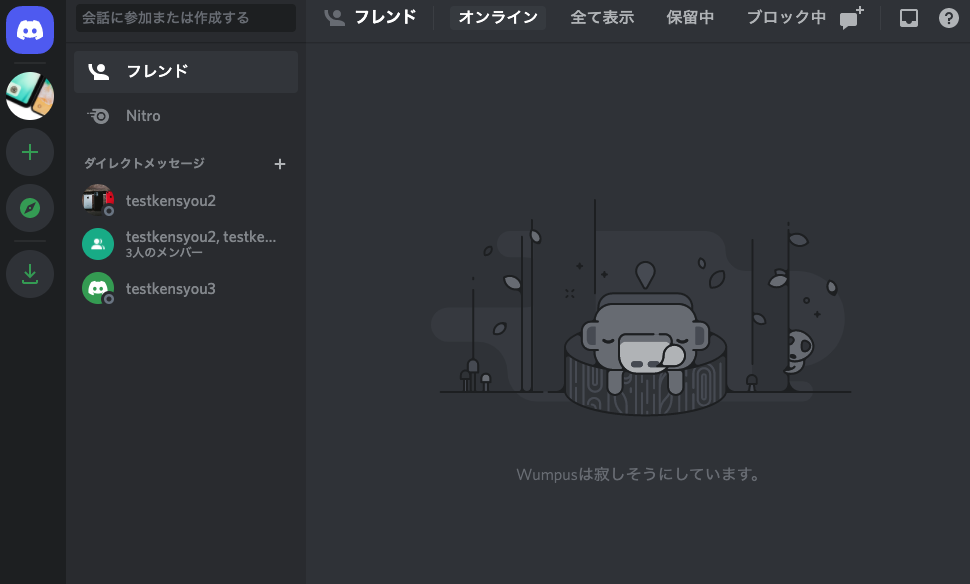
「Discord(ディスコード)でユーザー名を変更したいけども、どうしたらいいのか。」
と悩んでいる方。
Discord(ディスコード)のユーザー名変更は意外に簡単です。
しかし、どうやって設定すればいいか、わかりにくいですよね。
この記事では、
- Discord(ディスコード)のユーザー名の変更
について、スマホアプリ、PCと順に、その変更方法を解説します。
この記事を読んで、Discord(ディスコード)ユーザー名を変更してみてください。

Discord(ディスコード)のユーザー名の変更
スマホアプリの場合
クイック解説
- Discord(ディスコード)アプリの右下をタップします。
- 画面の「アカウント」をタップします。
- 「ユーザー名」をタップします。
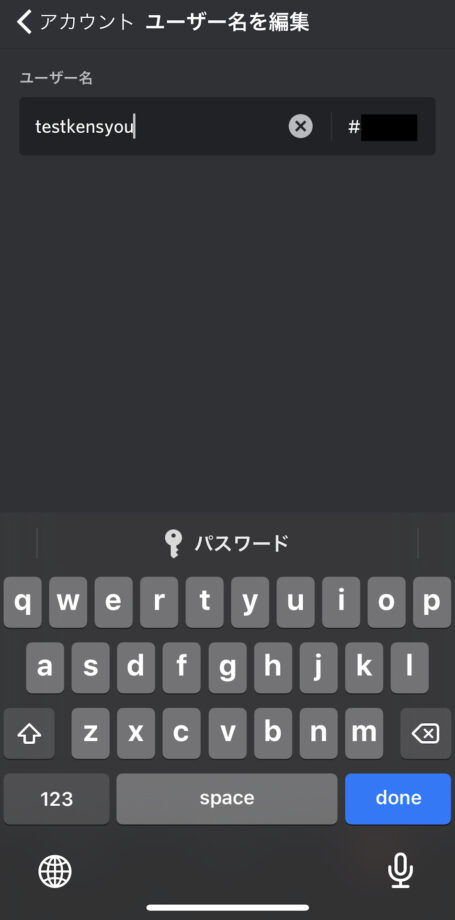
- 「ユーザー名を編集」画面があらわれるので、ユーザー名を変更します。
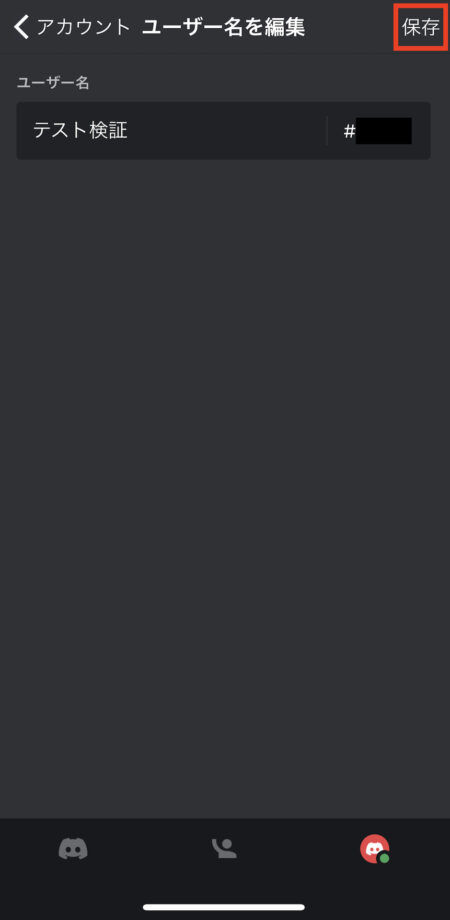
- ユーザー名を変更したら、右上にある「保存」をタップします。
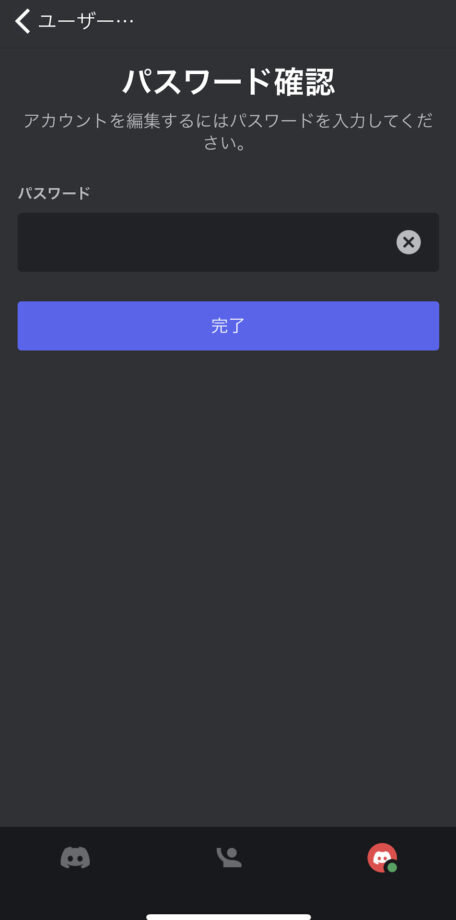
- パスワード入力が求められるので、アカウントパスワードを入力して、完了をタップします。
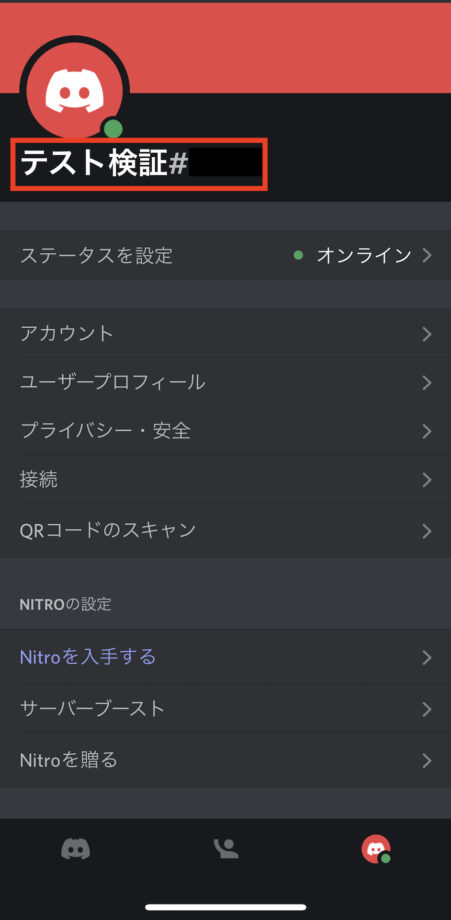
- ユーザー名が変更されます。
画像で詳しく解説
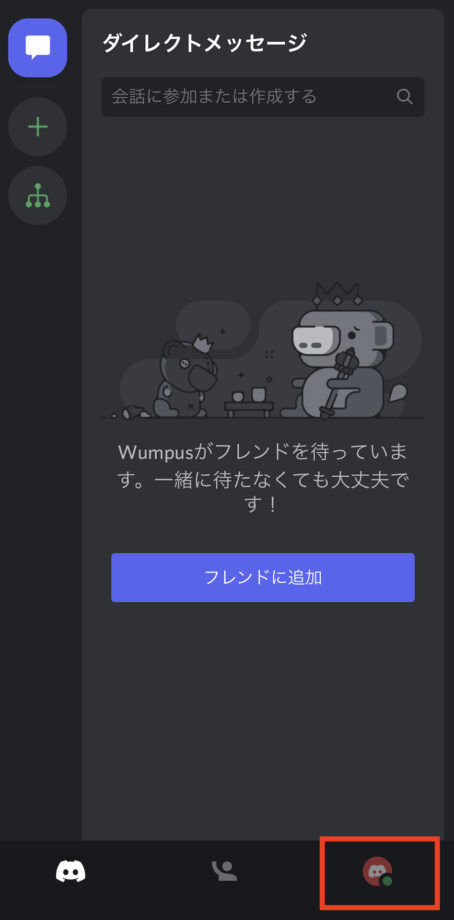
1.Discord(ディスコード)アプリの右下の赤枠をタップします。
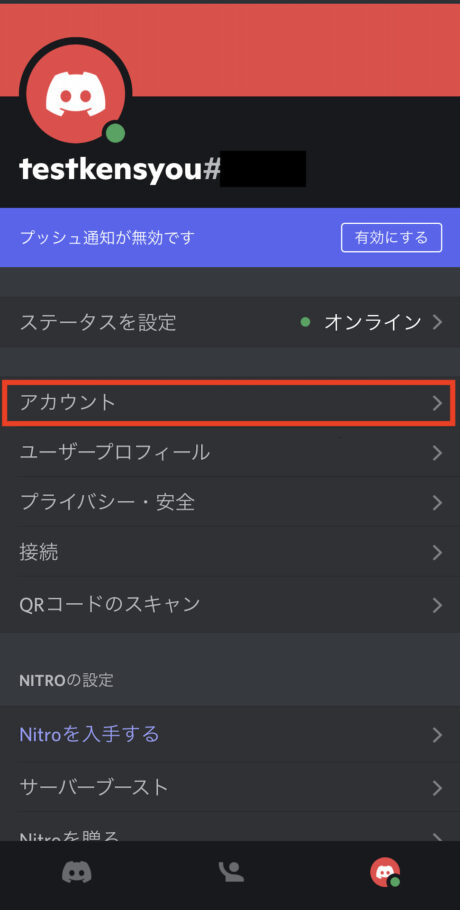
2.画面の赤枠にある「アカウント」をタップします。
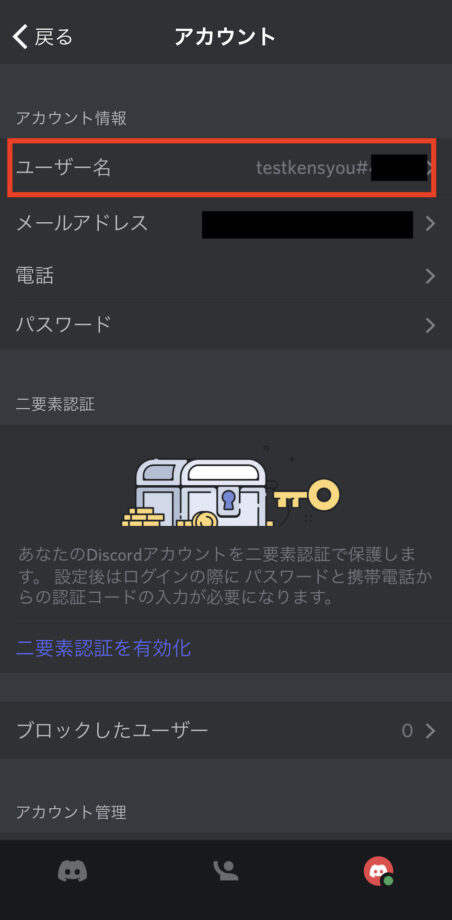
3.赤枠の「ユーザ名」をタップします。
4.「ユーザー名を編集」画面があらわれるので、ユーザー名を変更します。
5.ユーザー名を変更したら、右上の赤枠にある「保存」をタップします。
6.パスワード入力が求められるので、アカウントパスワードを入力して、完了をタップします。
7.ユーザー名が変更されます。
PCの場合
クイック解説
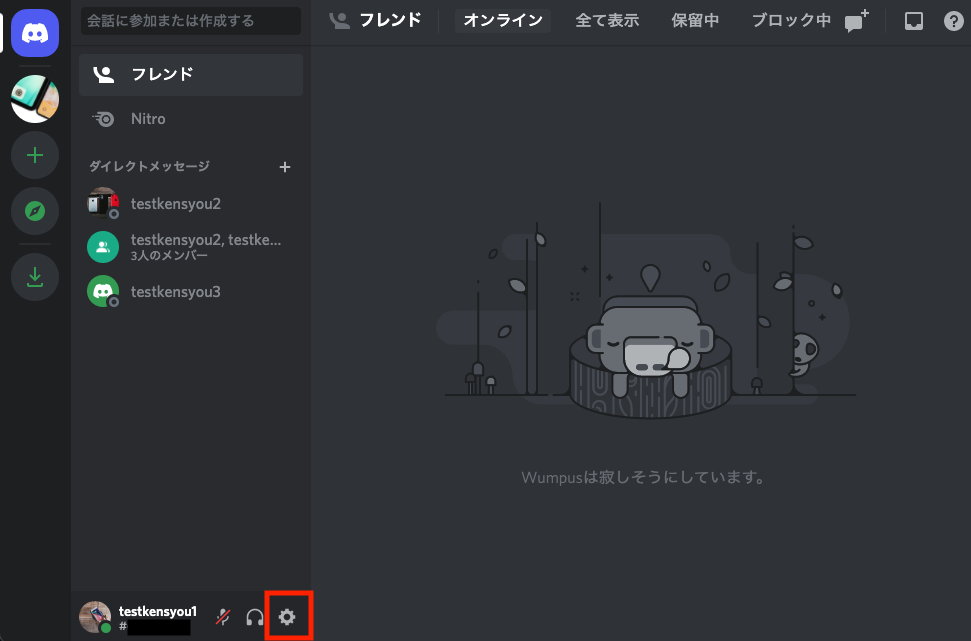
- トップ画面から左下にある歯車マークをクリックします。
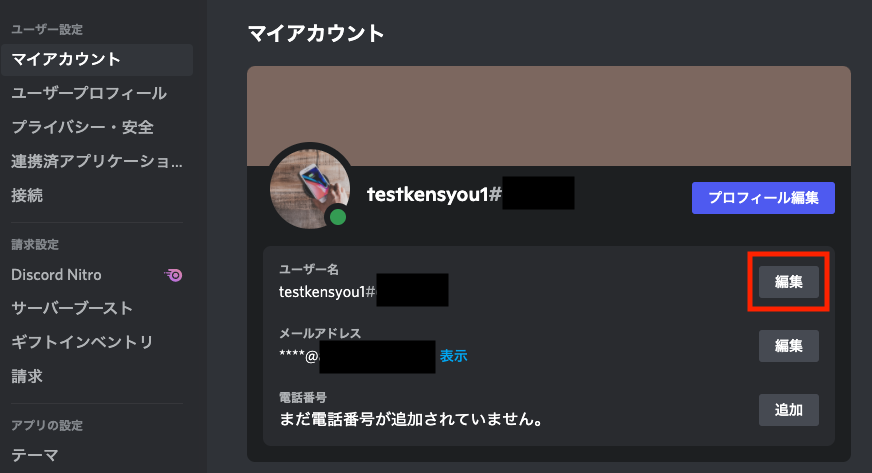
- マイアカウント画面のユーザー名の右にある「編集」をクリックします。
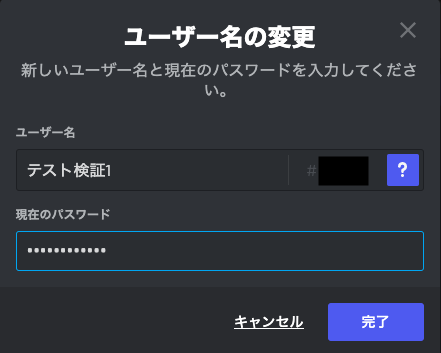
- ユーザー名変更のポップアップがあらわれるので、ユーザー名を変更、パスワードを入力し、「完了」をクリックします。
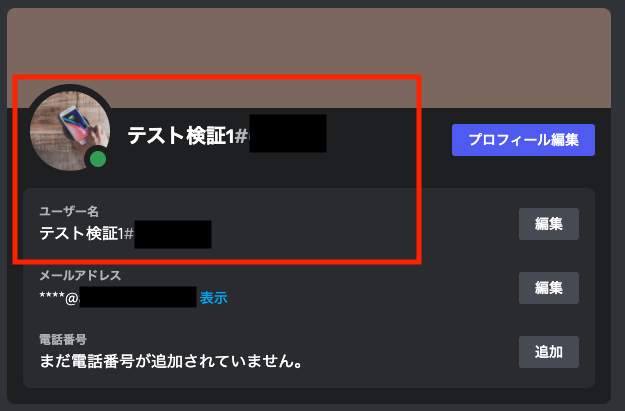
- ユーザー名が変更されます。
画像で詳しく解説
1.トップ画面から左下にある赤枠の歯車マークをクリックします。
2.マイアカウント画面のユーザー名の右にある赤枠の「編集」をクリックします。
3.ユーザー名変更のポップアップがあらわれるので、ユーザー名を変更、パスワードを入力し、「完了」をクリックします。
4.ユーザー名が変更されます。
▼ Discord 完全ガイド|タグ/フレンド追加/スレッド/投票/改行・基本操作
ゲーマー・配信者・コミュニティで人気のDiscord(ディスコード)の基本操作(タグ、改行、フレンド追加、スレッド作成、投票機能、匿名投票)を完全解説。サーバー運営・参加者の両方が知っておきたいDiscord活用Tipsをまとめました。
▼ Discord・Zoom 完全活用ガイド(ユーザー名・タグ・会議名・ホスト)の総合ガイドはこちら
Discordのユーザー名・タグ変更、Zoomの会議名・複数アカウント切替、両アプリのホスト・参加者管理など、ビデオ通話/チャットアプリの設定総合ガイドはこちらをご覧ください。
お役立ちリンク:Discord公式ヘルプセンター
画像引用元&出典:Discord
本ページの情報は2026年6月1日時点の情報です。最新の情報については必ず各サービスの公式サイトご確認ください。
Profile
この記事の執筆者




About
アプリポについて


