サイト・運営者情報
- モバイル回線情報の「アプリポ」は、RAUL株式会社が運営する「格安スマホ・格安SIM・通信キャリア」領域の比較・情報メディアです。 運営:RAUL株式会社
目次
📅 2026年5月11日時点の情報
Microsoft Copilot公式の情報をもとに整理しています。仕様変更がある可能性があるため、最新仕様はCopilot公式でご確認ください。
Microsoft Copilotで質問や会話を繰り返すと、左サイドバーに過去のチャット履歴が溜まっていきます。「履歴を一括削除したい」「個別だと面倒…」という方向けに、最新のCopilotチャット履歴の削除手順を整理します。
Copilotチャット履歴の保管場所
Microsoft Copilot(個人版・copilot.microsoft.com)では、ログイン時のチャット履歴はMicrosoftアカウントに紐づけてクラウド保存されます。同じアカウントでログインすれば、PC・スマホ・タブレットなどの異なる端末で履歴を確認できます。
履歴を1件ずつ削除する方法(個別削除)
- Copilot(
copilot.microsoft.com)にログイン - 左サイドバーで履歴一覧を表示
- 削除したい会話にホバーして「︙」(三点メニュー)をクリック
- 「削除」を選択
- 確認ダイアログで「削除」を再確認
履歴を一括削除する方法
2026年5月時点で、Microsoft Copilotには履歴の一括削除ボタンが公式UIで提供されていないことがあります。一括削除したい場合は以下の手順を試してください。
方法1:Microsoftアカウントのプライバシーダッシュボードから削除
- Microsoftアカウント プライバシー設定にアクセス
- Microsoftアカウントでログイン
- 「Copilotとの対話の履歴を表示およびクリアする」セクションを探す
- 「すべてクリア」をクリックして一括削除
方法2:ブラウザのキーボードショートカットで個別削除を高速化
Copilot Webサイト上で履歴を選択→Deleteキーで個別削除を素早く繰り返すと、効率的に減らせます。
履歴削除しても再表示される場合
- 同期のタイムラグ:削除後すぐに再表示される場合、ページリロードかブラウザ再起動で反映
- 別端末で同期:他端末でログイン中のCopilotが古いキャッシュを保持している場合、その端末も同期
- キャッシュクリア:ブラウザの履歴・キャッシュ削除で完全リセット
履歴を残さずCopilotを使う方法
- ゲストモード/サインアウト状態で使う:ログインしないとアカウントに履歴が保存されない(ただしブラウザ側に一時的に残る)
- シークレットモード/プライベートウィンドウ:ブラウザ側にも履歴を残さない
- Copilotの「ブラウザを閉じたら履歴削除」設定:設定で履歴保存を無効化可能(一部UIで提供)
履歴削除のメリットと注意点
メリット
- プライバシー保護(個人情報を含む質問の記録を消せる)
- Copilotの応答精度向上(古い文脈に引きずられない)
- UIのスッキリ化
注意点
- 削除した履歴は復元不可(プライバシー保護の観点から)
- 重要な会話は事前にコピー/エクスポートしておく
まとめ:個別削除+プライバシーダッシュボードの一括クリア
Microsoft Copilotのチャット履歴は、左サイドバーから個別削除するか、Microsoftアカウントのプライバシーダッシュボードから一括削除できます。削除した履歴は復元できないため、必要な会話は事前にコピーしておきましょう。ログインせずに使えば履歴をアカウントに保存しないことも可能です。
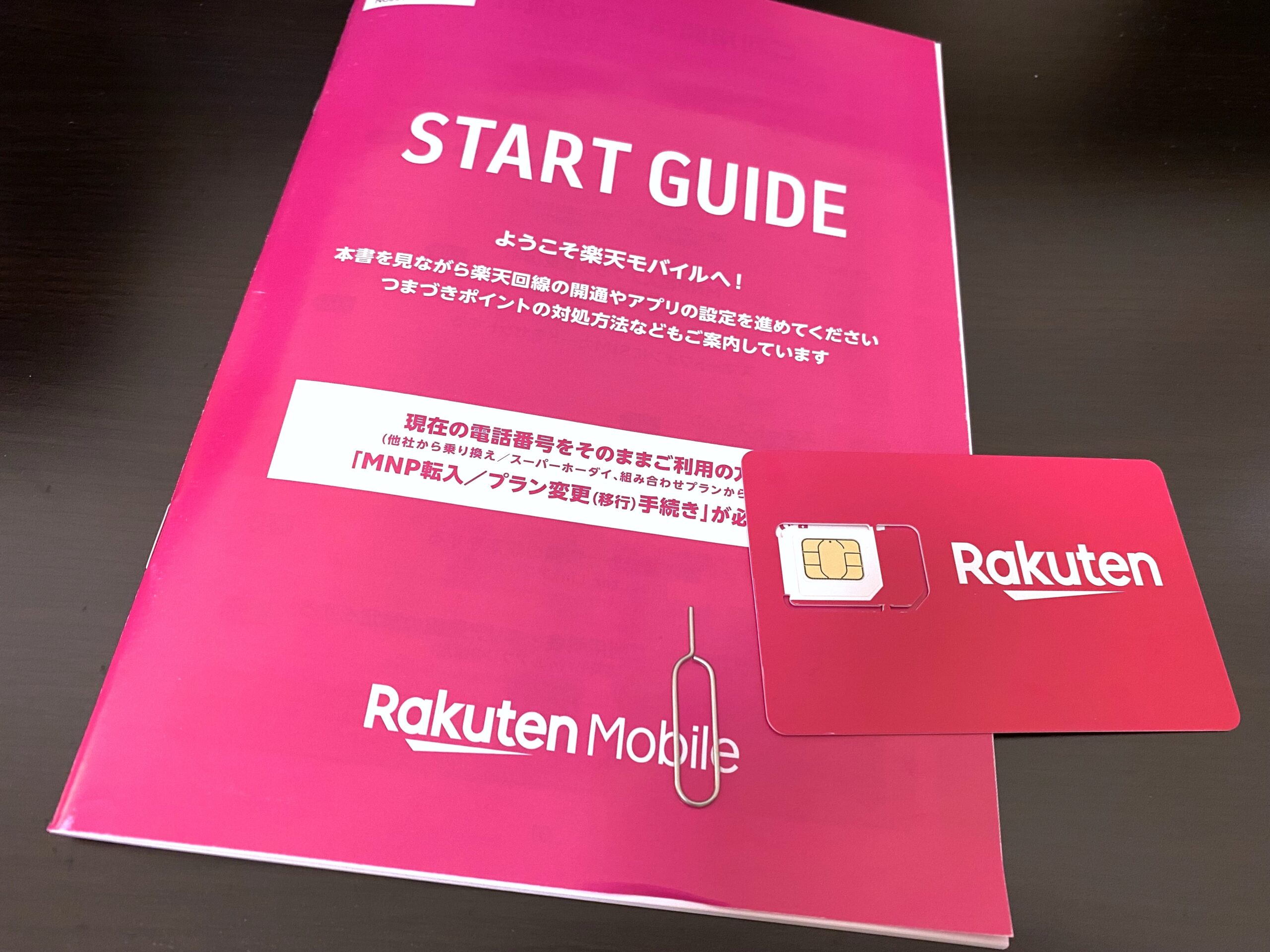
📱 AIチャット利用が多い人はデータ無制限の楽天モバイル
Copilot・ChatGPT等のAIサービスはデータ消費が多いため、楽天モバイル「Rakuten最強プラン」3,278円・データ無制限が安心。最新キャンペーンは公式サイトで必ずご確認ください。
▼ ChatGPT/Bing AI/Copilot 完全ガイド|スマホでのAI活用・始め方・モデル切替・履歴管理
ChatGPT・Bing AIチャット・Microsoft Copilot・Geminiなど、スマホで使える生成AIの始め方・日本語化・モデル切替(GPT-3.5/4)・履歴削除・容量超過対処・LINE経由利用・無料活用法・モバイルアプリ版インストール手順を完全網羅。AI初心者から実用上級者まで対応する保存版ガイドです。
本ページの情報は2026年5月31日時点の情報です。最新の情報については必ず各サービスの公式サイトご確認ください。
Profile
この記事の執筆者
About
アプリポについて