
サイト・運営者情報
- モバイル回線情報の「アプリポ」は、RAUL株式会社が運営する「格安スマホ・格安SIM・通信キャリア」領域の比較・情報メディアです。 運営:RAUL株式会社
目次
NordVPN(ノードVPN)をMacで設定して使う方法は?
NordVPNは大手有料VPNサービスとしてプライバシーを重視するユーザーに対して人気を集めています。
MacbookやiMacなどAppleのMac OS製品でNordVPNを使いたい方も多いと思います。
当記事では、NordVPN(ノードVPN)をMacで設定する使い方を解説します。


Macで使うためのNordVPN(ノードVPN)の新規登録手順
NordVPNにまだ登録していない方は、NordVPNの公式サイトで登録と支払いの設定が必要です。
NordVPNが新春特別セールで最大63%OFF!30日間返金保証!
NordVPN
公式サイト> 金額は為替レートやキャンペーン状況により異なる場合があります。
すでにNordVPNに登録している方はこの章を飛ばしてください。
NordVPNに新規登録し契約を行う方法は、以下の通りです。
クイック解説
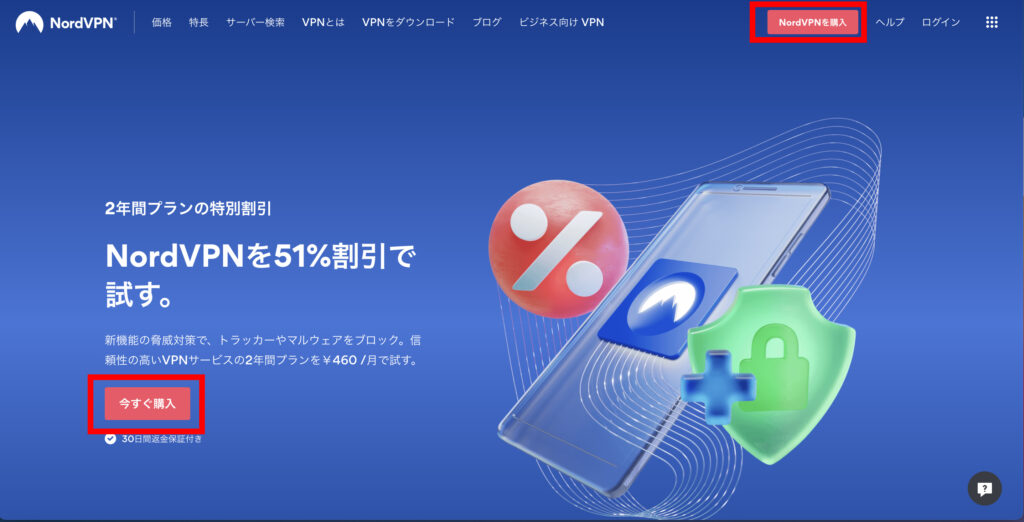
1.NordVPNにアクセスして、「今すぐ購入」または「NordVPNを購入」をタップします。
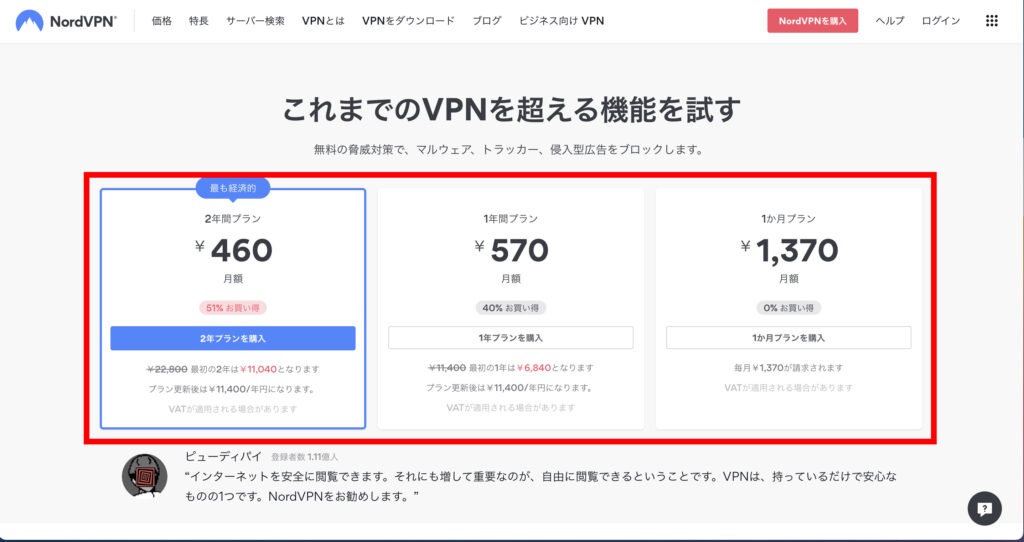
2.プラン(契約期間がそれぞれ違う&契約期間が長いほど1ヶ月あたりの金額が安い)を選んでクリックします。
3.メールアドレスを入力し、ご注文内容に不要なオプション(NordPass Premium等)が含まれている場合は削除します。※NordPass PremiumはNordVPNとは直接関係の無いパスワード管理・自動入力サービスとなります。
4.支払い方法(クレジットカードやPayPal、Google Payや Amazon Pay等)を選択して支払い情報を入力して「続ける」をクリックします。
5.「アカウントを有効化」をクリックします。
6.登録したメールアドレス宛に届くAcctivation codeを入力します。
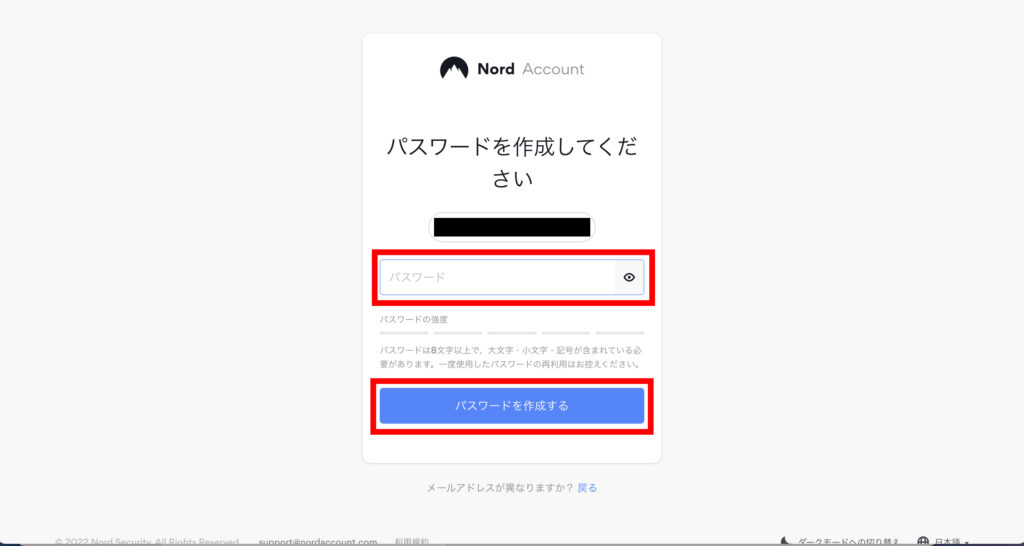
7.NordVPNで使うためのパスワードを入力し、「パスワードを作成する」ボタンをクリックします。
NordVPNが新春特別セールで最大63%OFF!30日間返金保証!
NordVPN
公式サイト>金額は為替レートやキャンペーン状況により異なる場合があります。
画像で詳しく解説
1.NordVPNにアクセスして、「今すぐ購入」または「NordVPNを購入」をタップします。
2.プラン(契約期間がそれぞれ違う&契約期間が長いほど1ヶ月あたりの金額が安い)を選んでクリックします。
3.メールアドレスを入力し、ご注文内容に不要なオプション(NordPass Premium等)が含まれている場合は削除します。
※NordPass PremiumはNordVPNとは直接関係の無いパスワード管理・自動入力サービスとなります。
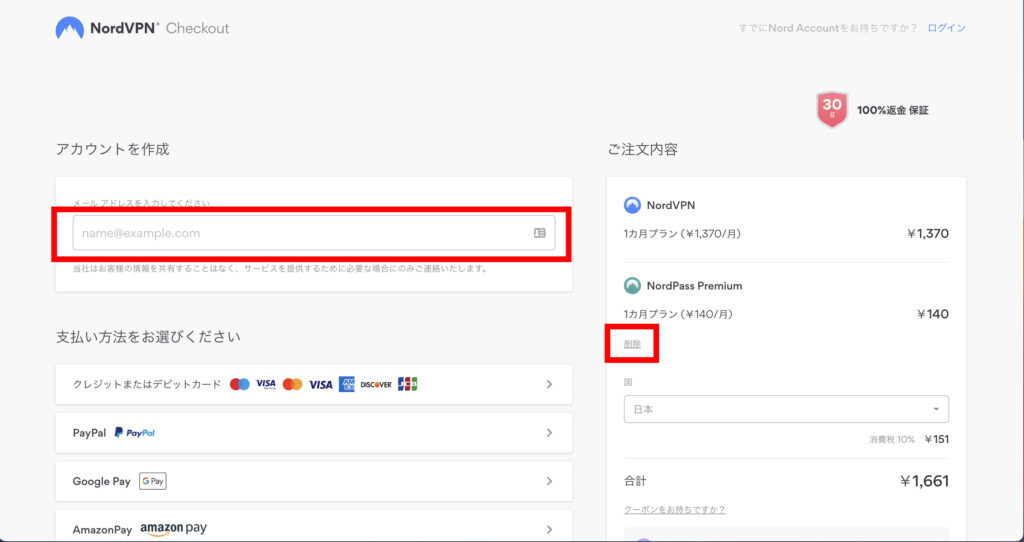
4.支払い方法(クレジットカードやPayPal、Google Payや Amazon Pay等)を選択して支払い情報を入力して「続ける」をクリックします。
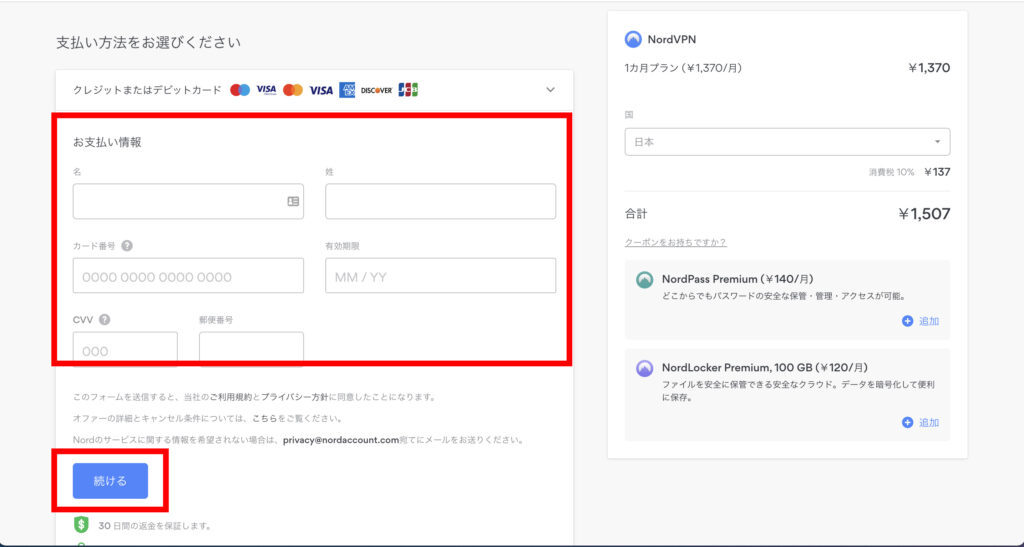
5.「アカウントを有効化」をクリックします。
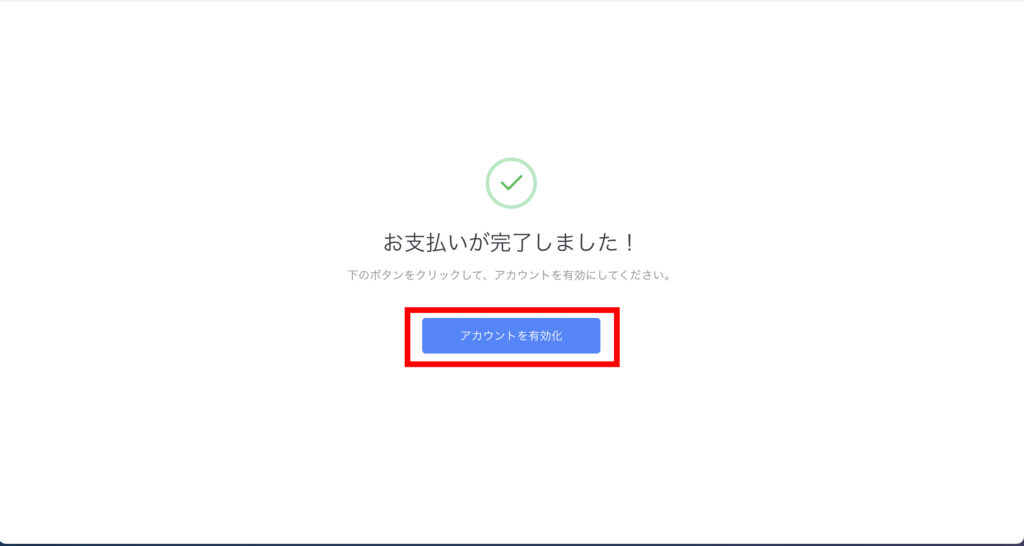
6.登録したメールアドレス宛に届くAcctivation codeを入力します。
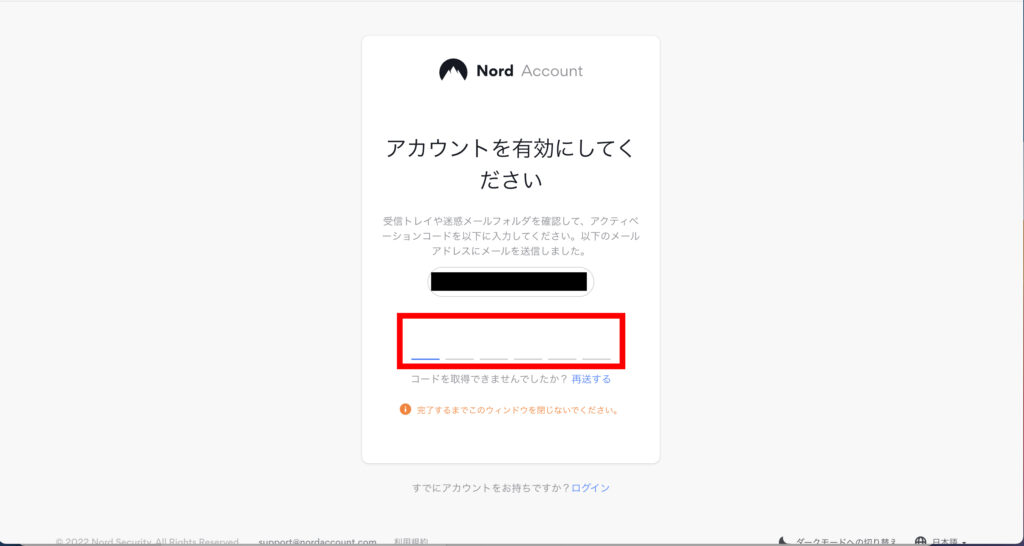
7.NordVPNで使うためのパスワードを入力し、「パスワードを作成する」ボタンをクリックします。
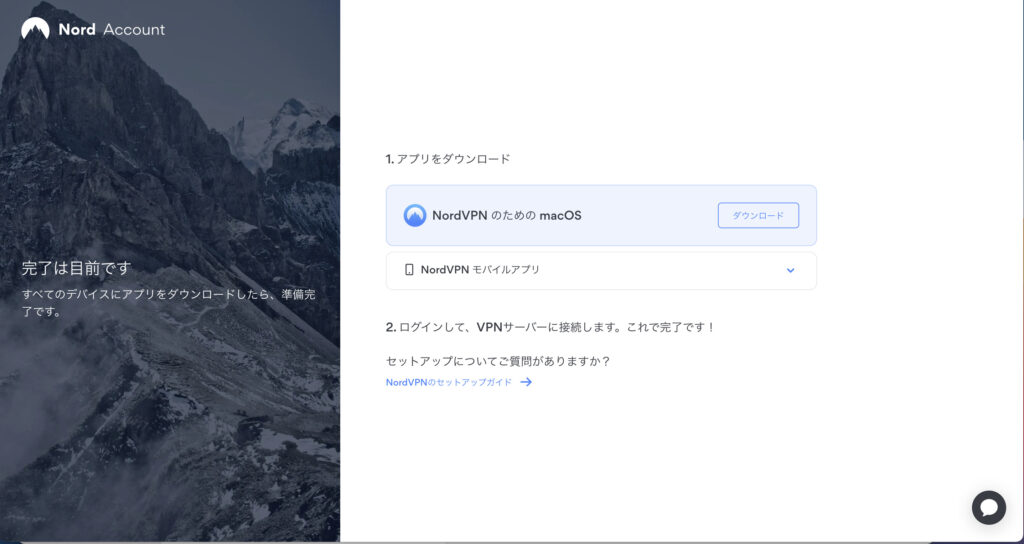
8.NordVPNの登録・支払い設定が完了しました。
NordVPNが新春特別セールで最大63%OFF!30日間返金保証!
NordVPN
公式サイト>金額は為替レートやキャンペーン状況により異なる場合があります。
MacでNordVPN(ノードVPN)を設定する方法は?
Mac向けのNordVPNアプリは2種類存在しており、
- Mac AppStoreでダウンロードできるIKEv2を採用したNordVPNアプリ
- NordVPNのWebサイトよりダウンロードできるOpenVPNを採用したNordVPNアプリ
があります。
IKEv2とOpenVPNはどちらも高速でセキュリティ性能の高いVPNプロコトルであるため、どちらを選んでも安全性と速度は保たれます。
Mac AppStore版NordVPNアプリ(IKEv2)の設定方法
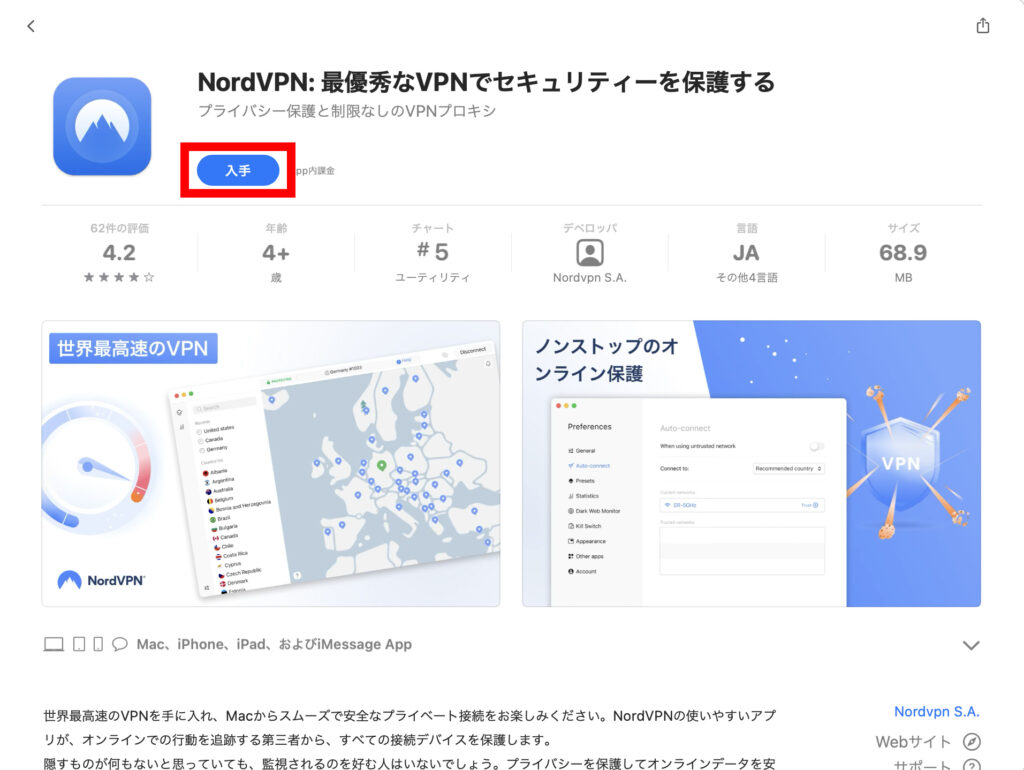
1.Mac AppStoreにアクセスして、「NordVPN」と検索して表示されたNordVPNアプリの「入手」をクリックします。
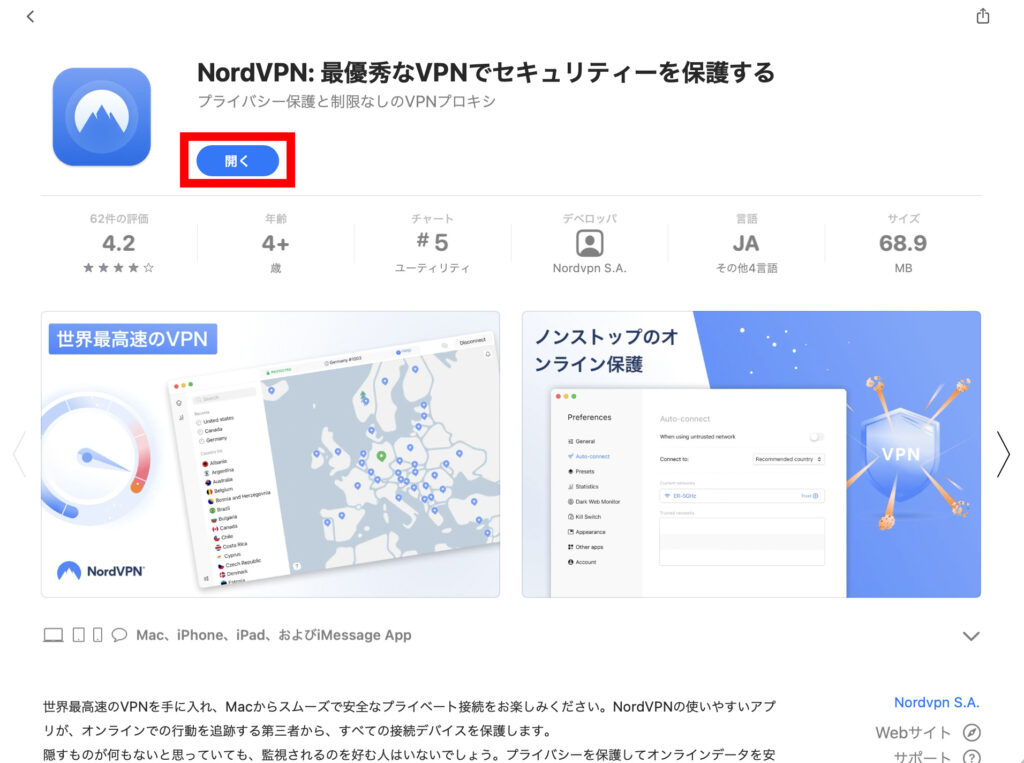
2.ダウンロードとインストールが完了したら「開く」をクリックします。※途中でAppleIDの入力を求められる場合があります。
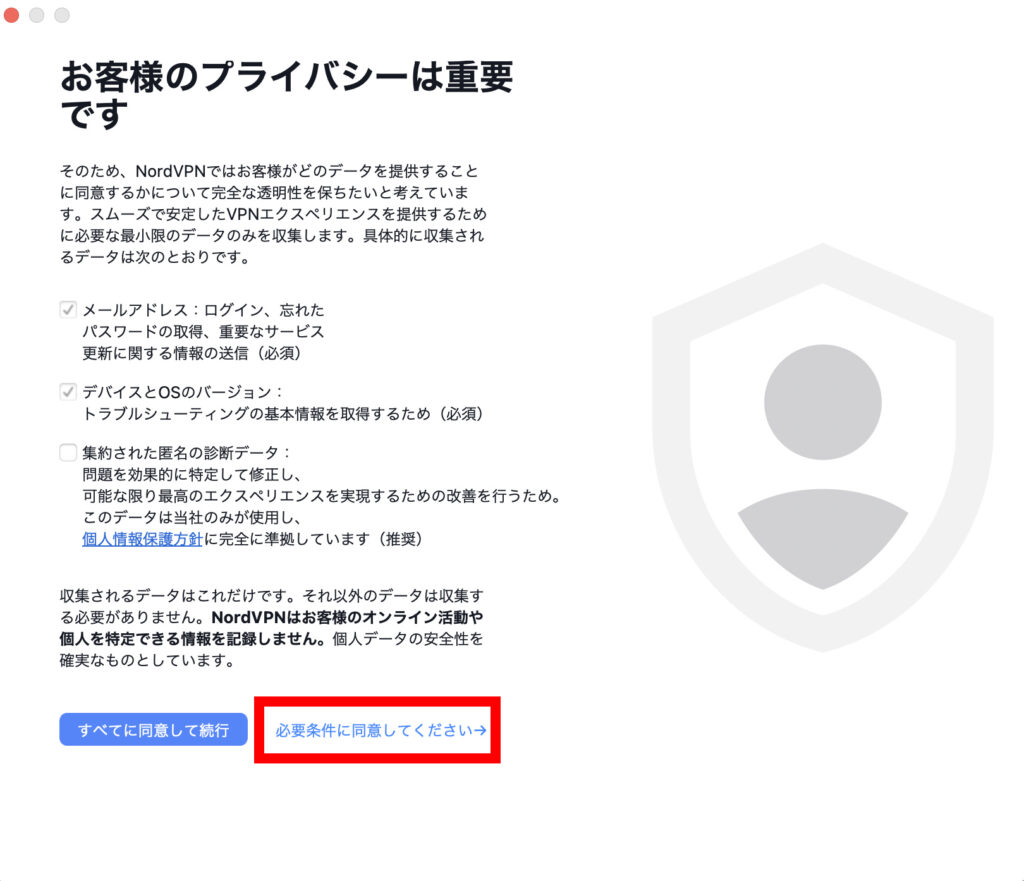
3.NordVPNアプリが起動したら以下のようなポップアップが出るので「すべてに同意して実行」もしくは「必要条件に同意してください」をクリックします。(集約された匿名の診断データにはチェックを入れなくても利用できます。)
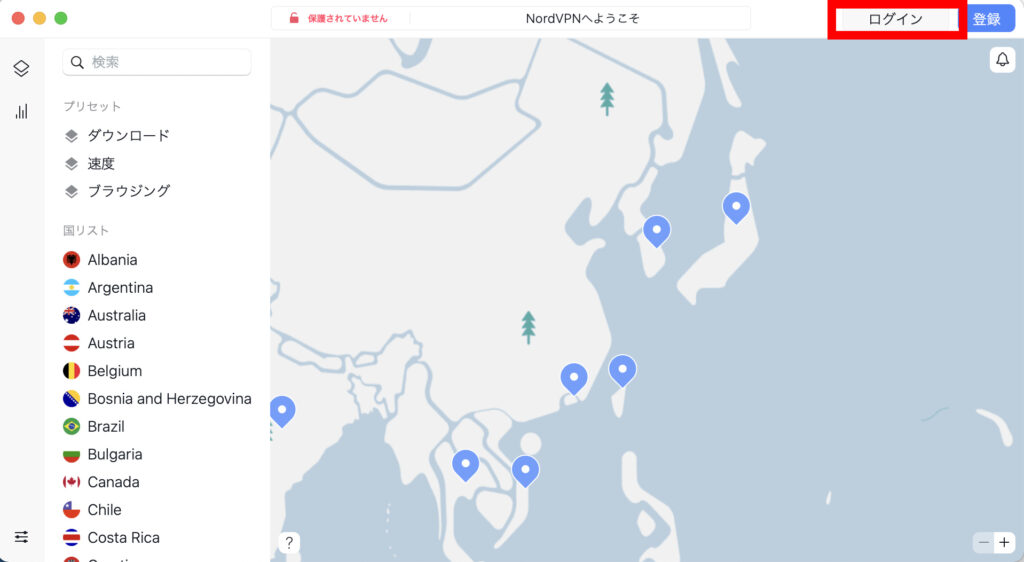
4.地図のあるメイン画面で「ログイン」をクリックします。
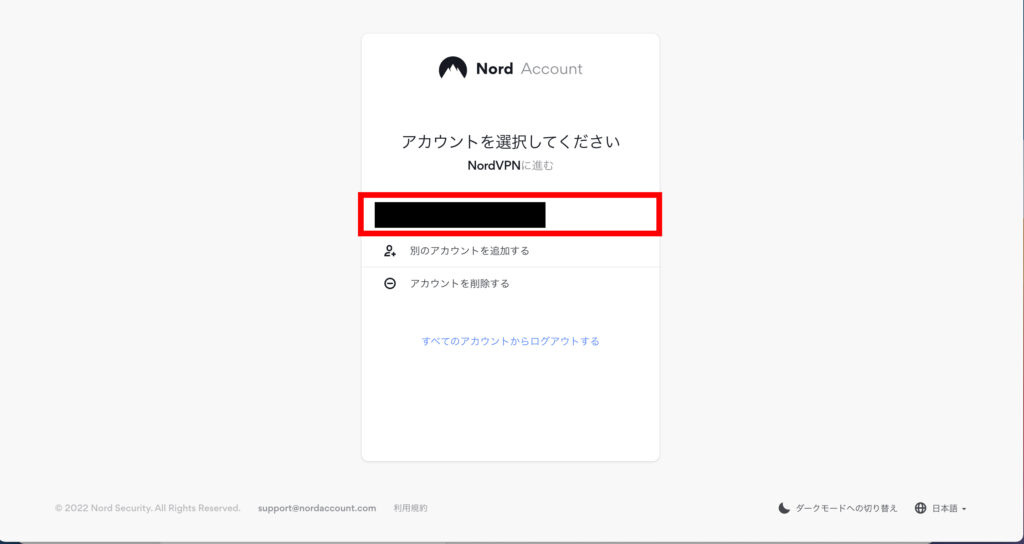
5.作成したNordVPNアカウントをクリックします。
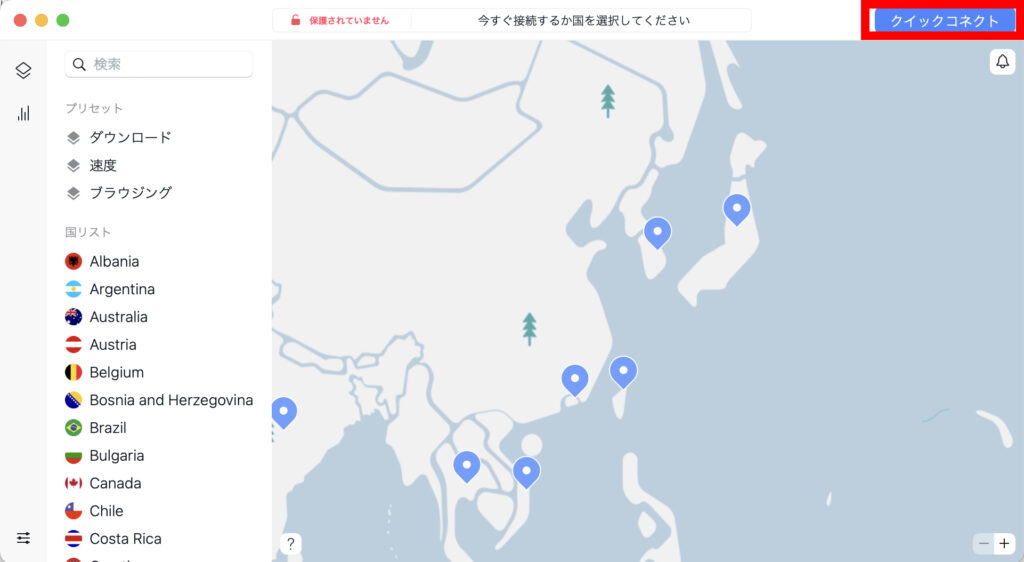
6.ログインが完了したら「クイックコネクト」をクリックします。
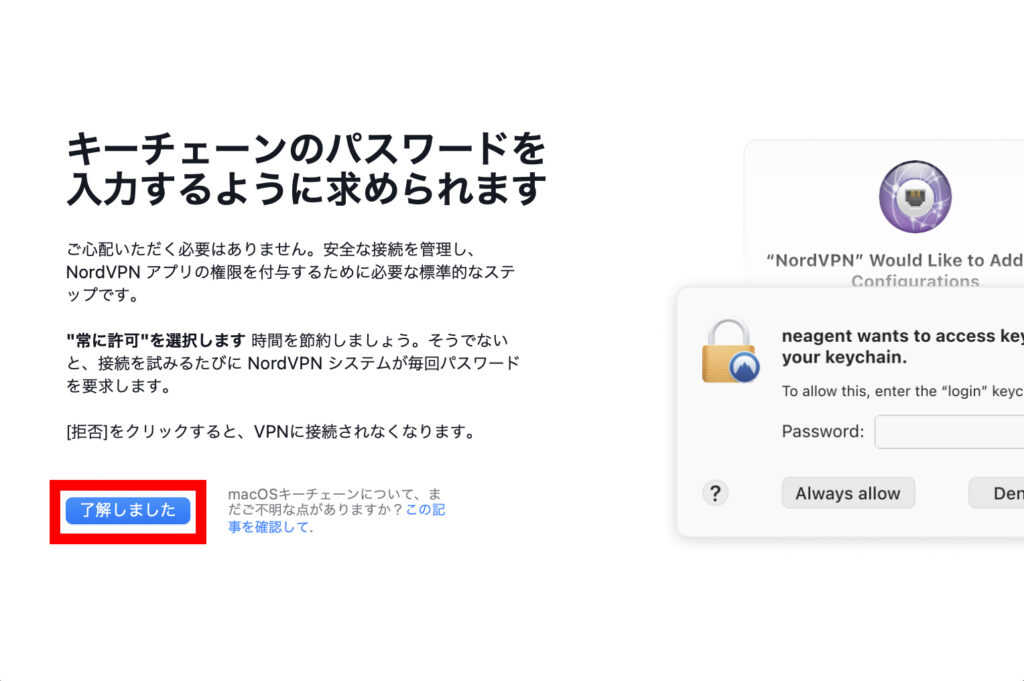
7.キーチェーンのパスワードを入力するように求められますのポップアップで「了解しました」をクリックします。
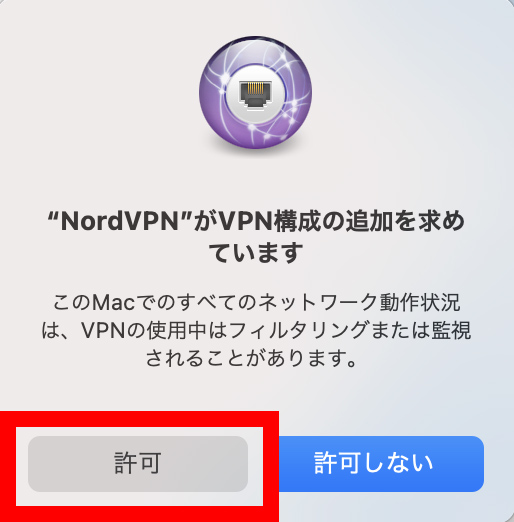
8.VPN構成の追加を求めるポップアップが表示されるので「許可」をクリックします。
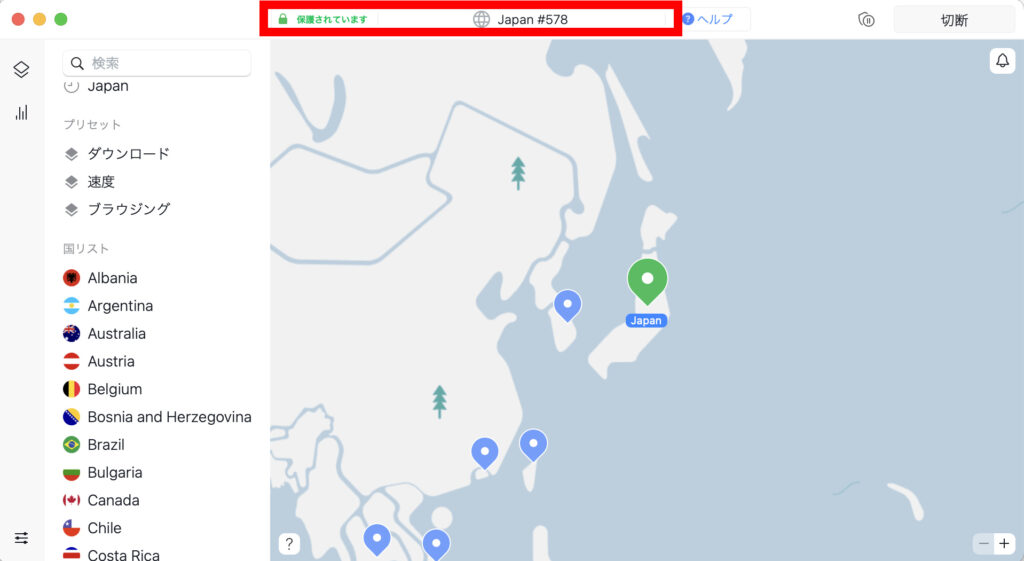
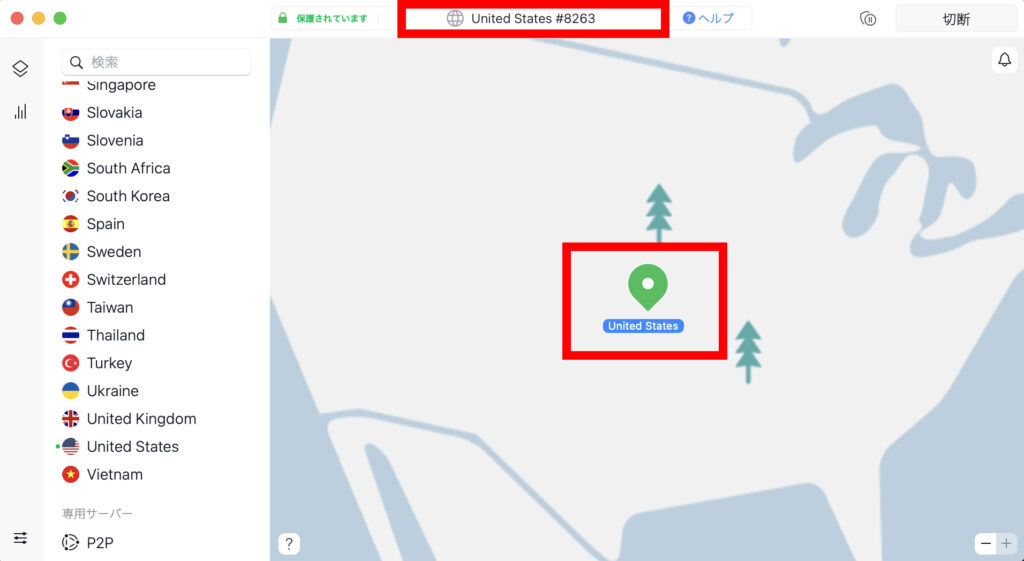
9.NordVPNアプリのメイン画面上部に「保護されています」という緑の表示が出て、右隣に国名と自動で接続したサーバー番号が表示されます。
NordVPNが新春特別セールで最大63%OFF!30日間返金保証!
NordVPN
公式サイト>金額は為替レートやキャンペーン状況により異なる場合があります。
NordVPNのサイトからダウンロードして使うNordVPNアプリ(OpenVPN)の設定方法
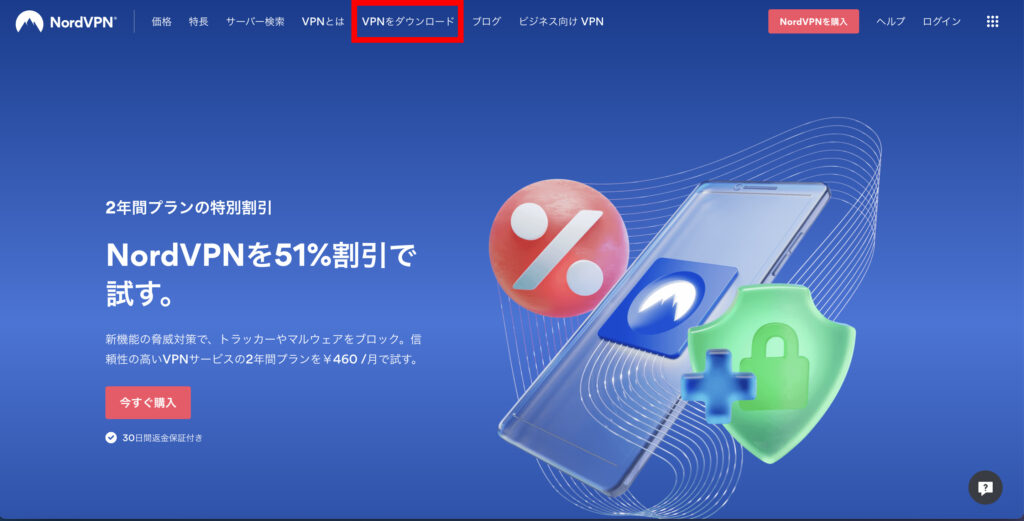
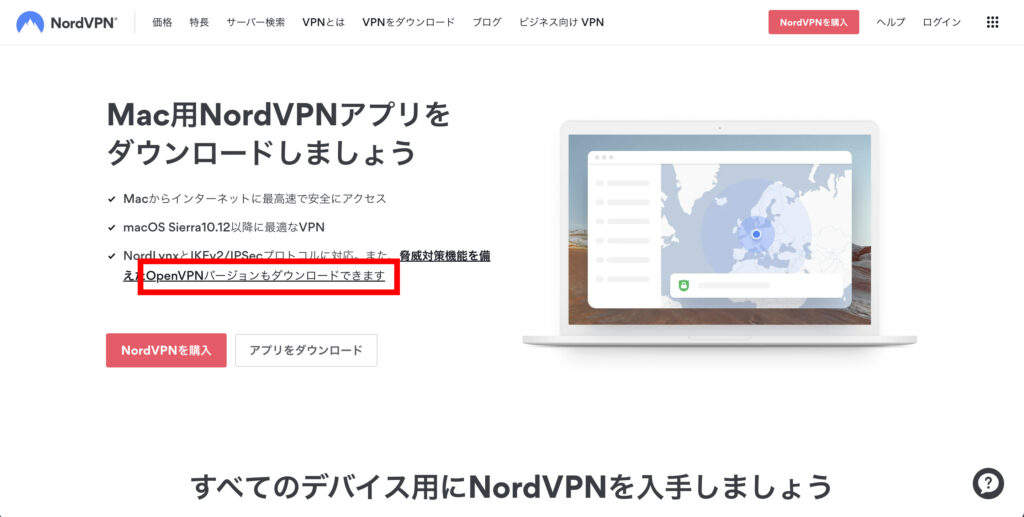
1.NordVPNにアクセスし「VPNをダウンロード」をクリックします。
2.「OpenVPNバージョンもダウンロードできます」をクリックして、NordVPNアプリのデータをダウンロードします。
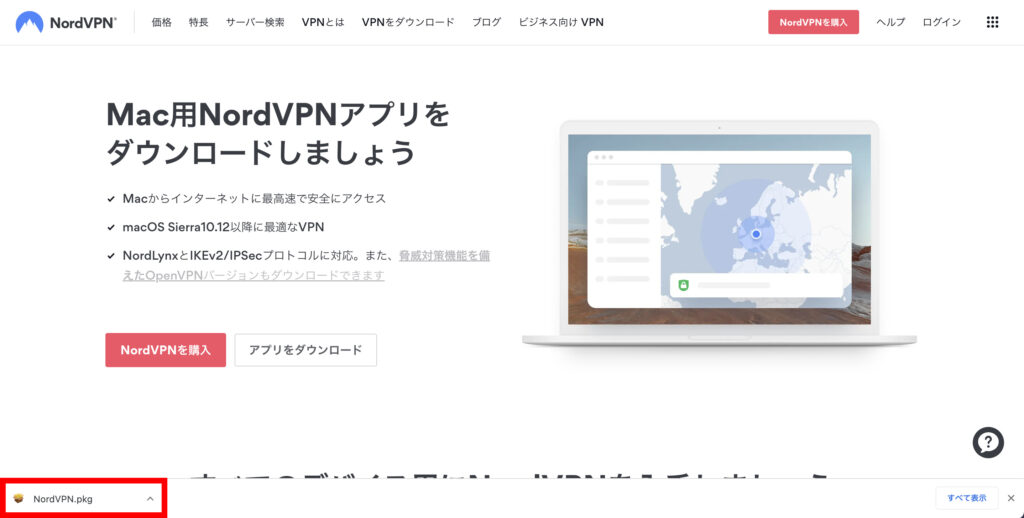
3.ダウンロードファイルをクリックします。
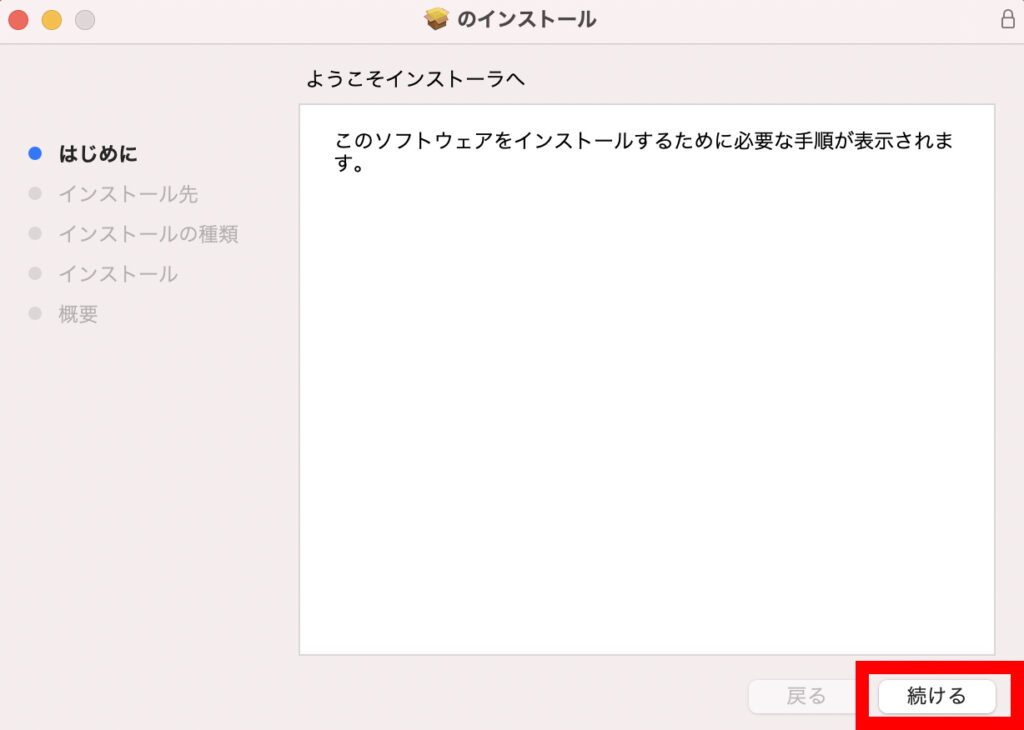
4.「続ける」をクリックします。
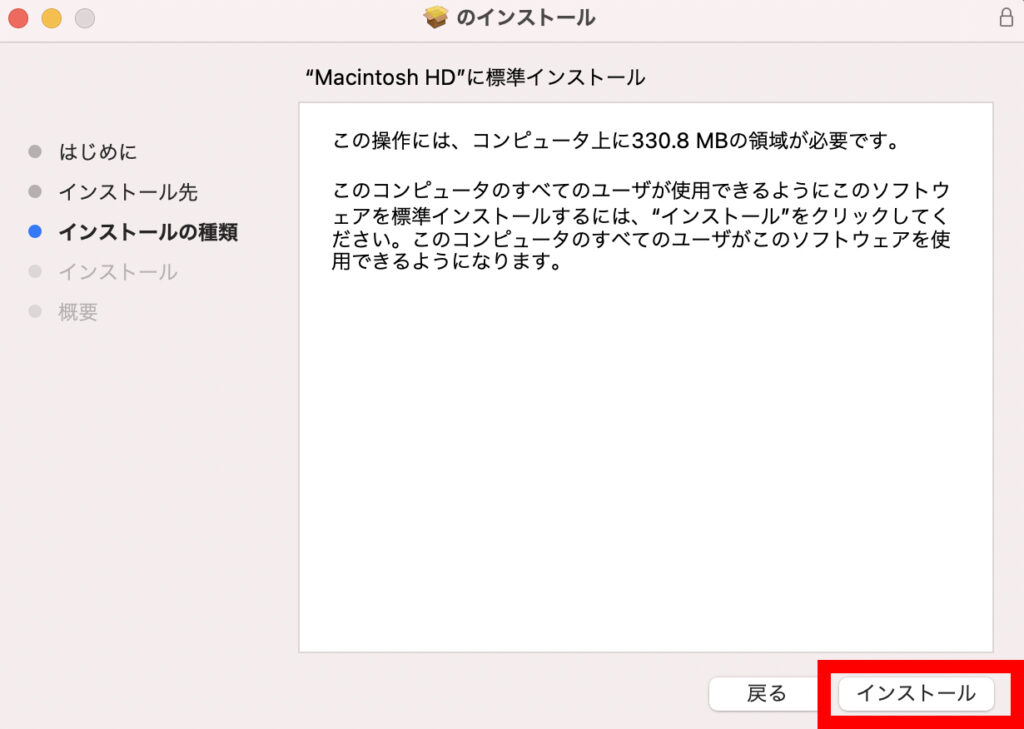
5.「インストール」をクリックします。
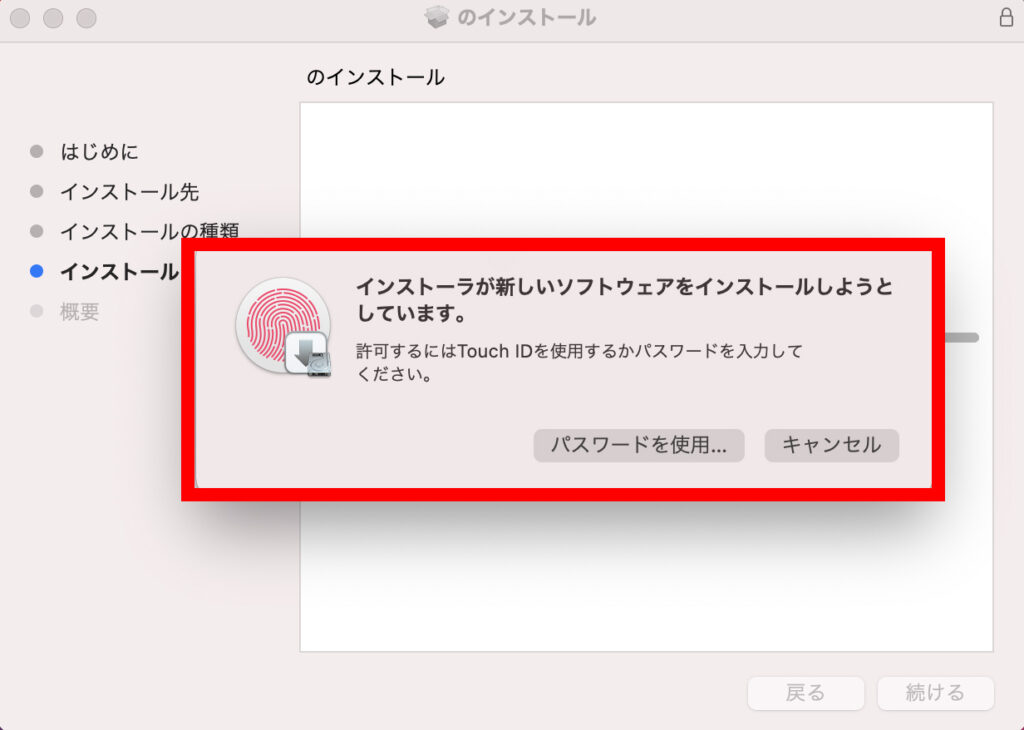
6.途中でTouch IDなど端末でのログイン認証が求められる場合があります。
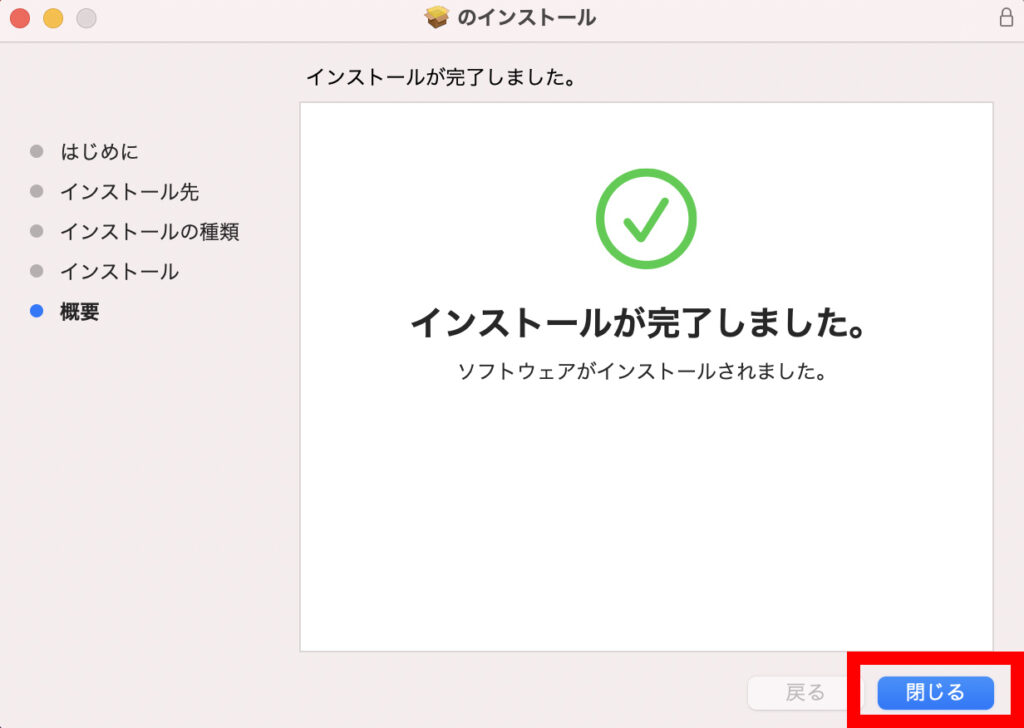
7.インストールが完了しましたと表示されたら「閉じる」をクリックします。
8.NordVPNアプリが起動したら以下のようなポップアップが出るので「すべてに同意して実行」もしくは「必要条件に同意してください」をクリックします。(集約された匿名の診断データにはチェックを入れなくても利用できます。)
9.地図のあるメイン画面で「ログイン」をクリックします。
10.作成したNordVPNアカウントをクリックします。
11.ログインが完了したら「クイックコネクト」をクリックします。
12.キーチェーンのパスワードを入力するように求められますのポップアップで「了解しました」をクリックします。
13.VPN構成の追加を求めるポップアップが表示されるので「許可」をクリックします。
14.NordVPNアプリのメイン画面上部に「保護されています」という緑の表示が出て、右隣に国名と自動で接続したサーバー番号が表示されます。
NordVPNが新春特別セールで最大63%OFF!30日間返金保証!
NordVPN
公式サイト>金額は為替レートやキャンペーン状況により異なる場合があります。
NordVPNでサーバーを選んで接続する方法
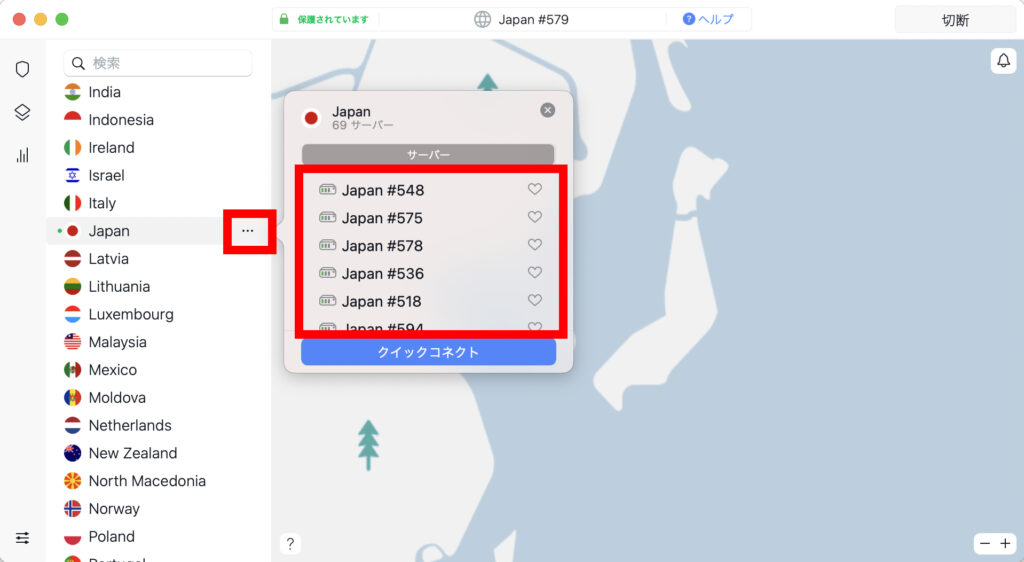
NordVPNでサーバー番号を選んで、任意のサーバーに接続する方法は以下となります。
1.左側のサイドバーで国や地域を選んで、3つの横に並んだ点をクリック
2.サーバー番号を選んでクリック
NordVPNが新春特別セールで最大63%OFF!30日間返金保証!
NordVPN
公式サイト>金額は為替レートやキャンペーン状況により異なる場合があります。
NordVPNで海外のサーバーに接続する方法
NordVPNで海外のサーバーに接続する方法は簡単です。
Mac版NordVPNアプリで地図上あるいは、国リストから接続したい国や地域を選んでクリックすると、
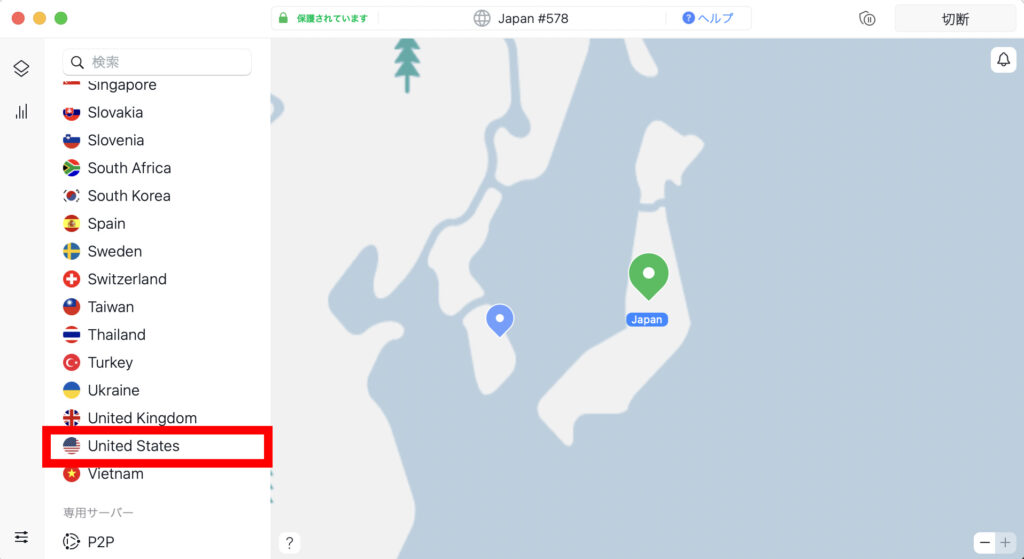
自動的にその国の空いているサーバーに接続されます。
海外のサーバーに接続(例では米国)した場合、Netflixの公式サイトにアクセスしたところ米国版のNeftlixサイトが表示されるようになり、VPNによって米国からのアクセスだと認識されるようになったことがわかります。
NordVPNが新春特別セールで最大63%OFF!30日間返金保証!
NordVPN
公式サイト>金額は為替レートやキャンペーン状況により異なる場合があります。
▼ 主要VPN 3社(NordVPN / Surfshark / ExpressVPN)を一括比較したい方へ
月額料金・速度・同時接続台数・サーバー国数・返金保証を1ページで横断比較。用途別(動画視聴・海外渡航・セキュリティ)の最適VPNを診断できます。
▶ NordVPN・Surfshark・ExpressVPN 徹底比較|料金・速度・機能で選ぶおすすめVPN【2026年版】
▼ 有料VPN完全ガイド|NordVPN/ExpressVPN/Surfshark 料金・契約・解約・比較・支払方法
NordVPN・ExpressVPN・Surfsharkなど主要有料VPNの料金プラン(1ヶ月/1年/2年/3年)・契約方法・解約手順・運営会社・本社所在地・友達紹介・クレジットカードなし契約(プリペイド/Vプリカ/デビット)・無料トライアル・複数端末接続・iPhone/Mac設定・割引クーポンまで完全網羅。VPN選びと契約・運用の決定版ガイド。
▼ iCloudメール・Safari・Apple連携 完全ガイド (キャリア横断)の総合ガイドはこちら
iCloudメールのキャリア別設定方法、Safariの基本Tips、Mac との連携で詰まりやすいポイントはこちらの総合ガイドにまとめています。
本ページの情報は2026年7月9日時点の情報です。最新の情報については必ず各サービスの公式サイトご確認ください。
Profile
この記事の執筆者




About
アプリポについて


