

サイト・運営者情報
- モバイル回線情報の「アプリポ」は、RAUL株式会社が運営する「格安スマホ・格安SIM・通信キャリア」領域の比較・情報メディアです。 運営:RAUL株式会社
目次
2022年9月現在マナーモード中にリールやストーリー再生で音が出てしまう
2022年9月現在、マナーモード中にインスタのリールやストーリーを再生すると、音が出る不具合と見られる現象が一部の環境で発生しています。
検証したところ、インスタのリールやストーリー再生時に音が出てしまう場合は、マナーモードを一旦OFFにしてから再度ONにすることで、リールやストーリーの音が流れなくなります。
- 現時点ではインスタのアプリを再起動すると再び音が出るようになってしまいます。
また、スマホ本体の音量を0にすることでも意図せず音が出ることを防ぐことができますが、他のアプリの音声も聞こえなくなります。
インスタのリール動画で音が流れるのをオフにしたい!
インスタグラム(Instagram)のリール動画を見ようとしたら突然音が流れてびっくりした、という経験がある人もいるのではないでしょうか。
電車やバスの中などで時間があるときにインスタをチェックしたい人も多いでしょうが、そう言った場所でいきなり大きな音が出てしまうのは困りますよね。
この記事では、インスタのリール動画を観るときに音を消す方法を紹介します。

インスタのリールの音を消す&無音にする方法
インスタのリール音を消すには、インスタ上で操作する方法と、iPhoneの端末自体を操作する方法が3通りあります。
- リール再生中の画面をタップしてミュートする
- iPhone本体のサイレントスイッチを背面側(オレンジ色が見える状態)にする
- iPhone本体の音量ボタンを押して音量を下げる
- コントロールセンターを表示して音量を下げる
順番にご紹介します。
リール再生中の画面をタップしてミュートする
リール再生中の画面をタップすると、リールの音がミュート状態になります。
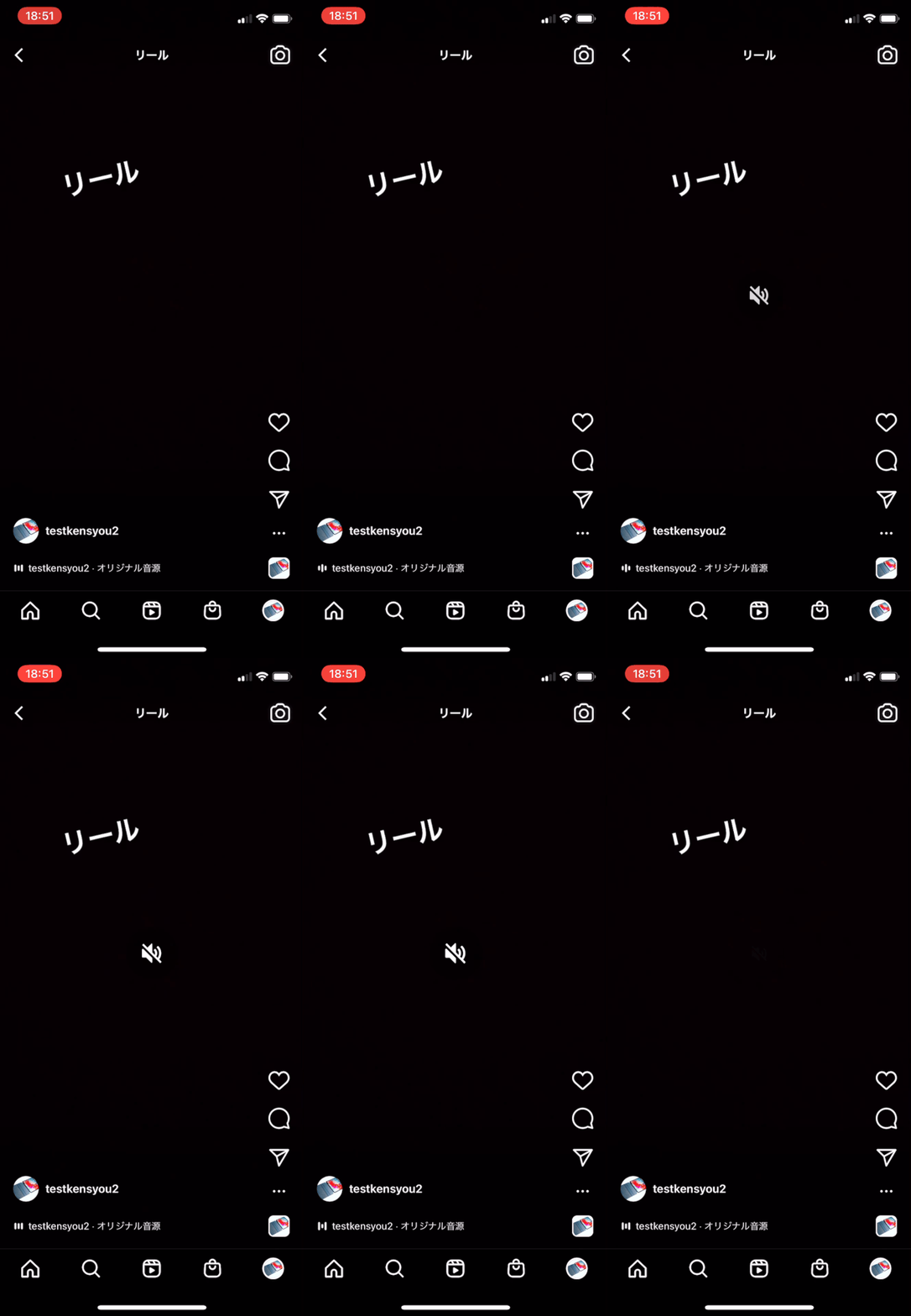
この方法でミュート状態にした場合、この後に本体の音量ボタンを操作して音量を変更してしまうとミュート状態が解除されてしまうので注意してください。
iPhone本体のサイレントスイッチを背面側(オレンジ色が見える状態)にする
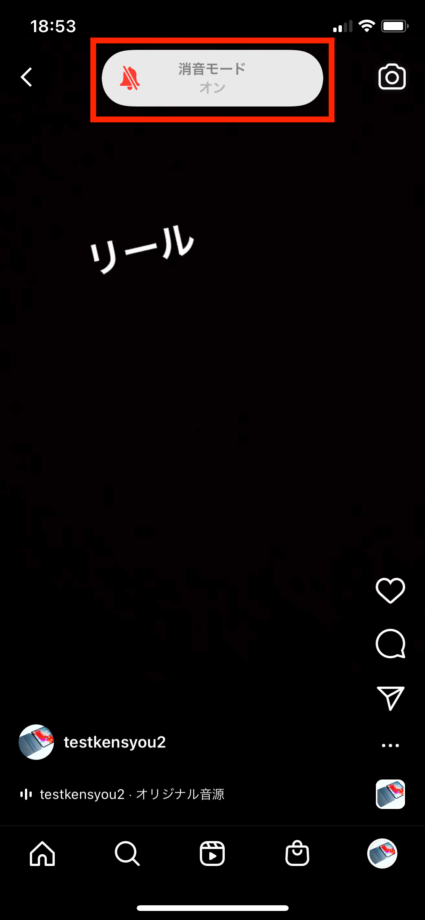
iPhoneの本体の左側面にあるサイレントスイッチを背面側に倒し、オレンジ色が見える状態にします。
すると、消音モードがオンの状態になり、リールの音が流れなくなります。
iPhone本体の音量ボタンを押して音量を下げる
iPhone本体の左側面についている音量ボタンを押して、端末の音をミュート状態まで下げます。
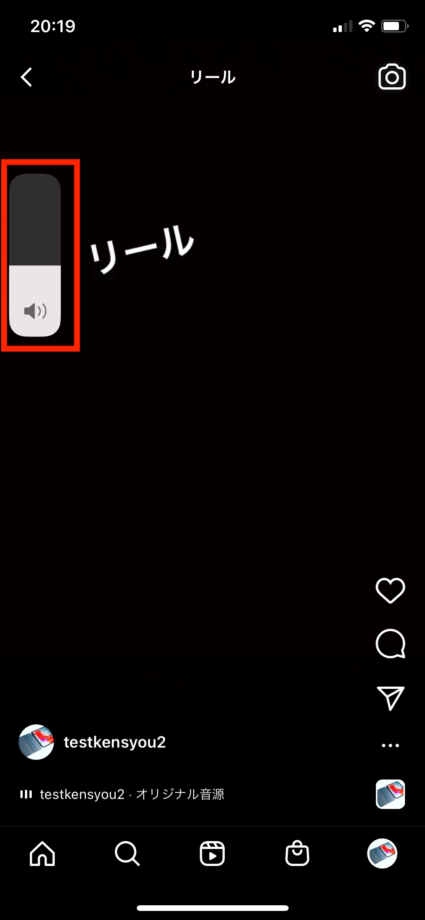
ミュート状態になると、音量のバーは下の画像のような状態になります。
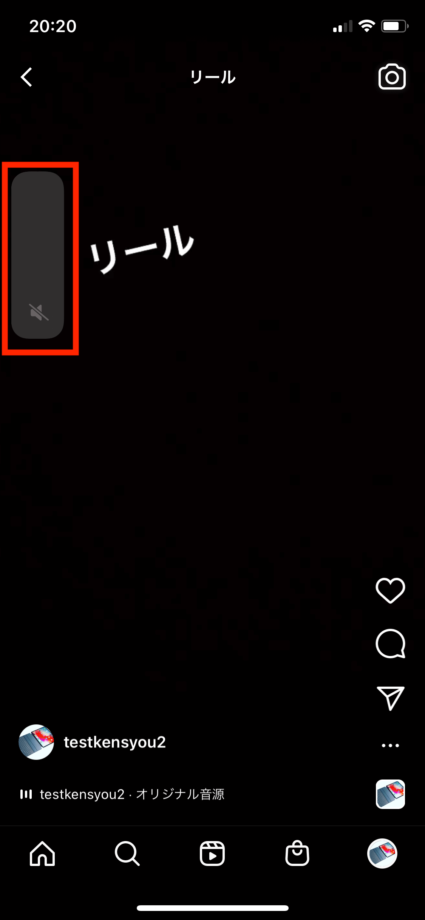
これで、インスタのリールの音を消すことができます。
コントロールセンターを表示して音量を下げる
次に、コントロールセンターから音量を下げる方法をご紹介します。
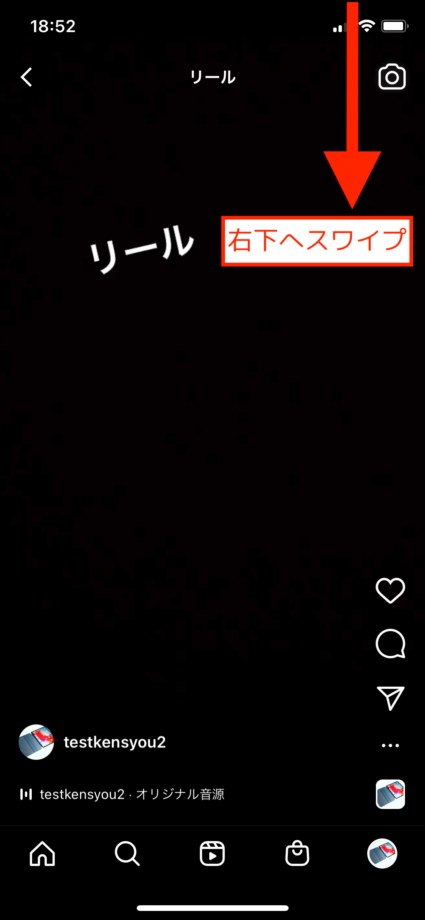
画面の右上から右下へスワイプし、コントロールセンターを表示します。
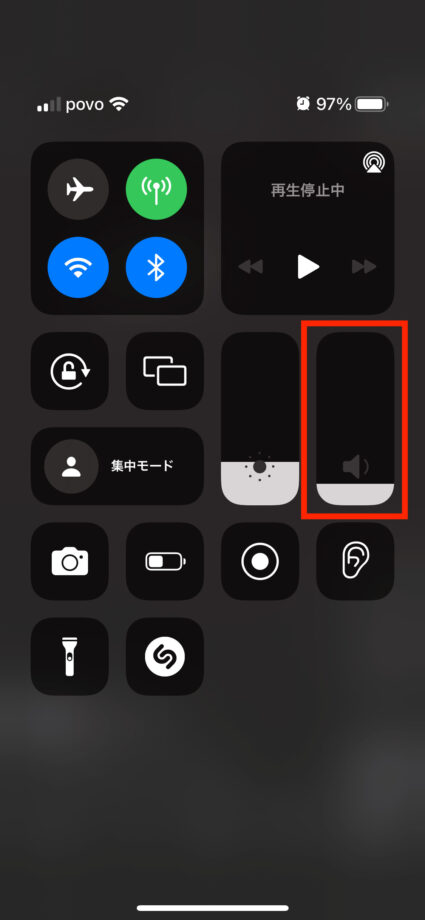
音量のバーをスワイプして一番下まで下げます。
音量マークに斜め線が入れば、ミュート状態になっています。
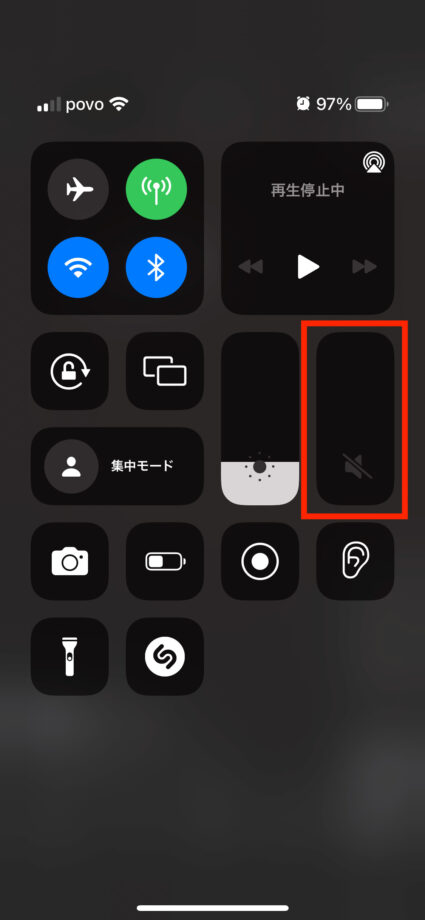
これで、インスタのリール動画を音なしで再生できます。
▼ SNS完全ガイド|Instagram・X(Twitter)・TikTok・YouTube・Facebook・LINE のあらゆる使い方・トラブル解決・新機能
Instagram(ストーリーズ・DM・リール・親しい友達・ノート・タグ付け)、X/Twitter(ポスト・いいね・RT・ブロック・表示回数・トレンド)、TikTok(動画投稿・編集・コメント・ダウンロード)、YouTube(チャンネル登録・再生履歴・ショート・通知)、Facebook、LINE(キープ・スタンプ・ノート・スタンプアレンジ)など、SNS全主要サービスの使い方・トラブル解決・新機能を完全網羅。
お役立ちリンク:Instagram公式ヘルプセンター
画像引用元&出典:Instagram
本ページの情報は2026年8月7日時点の情報です。最新の情報については必ず各サービスの公式サイトご確認ください。
Profile
この記事の執筆者




About
アプリポについて


