

サイト・運営者情報
- モバイル回線情報の「アプリポ」は、RAUL株式会社が運営する「格安スマホ・格安SIM・通信キャリア」領域の比較・情報メディアです。 運営:RAUL株式会社
インスタのハイライトは後から名前を変えることはできる?
インスタグラム(Instagram)のストーリー投稿をプロフィール画面に設置しておく機能「ハイライト」があります。
プロフィール画面を開いてすぐに表示されるものなので、ハイライトのカバー画像やタイトルは気に入ったものにしておきたいですよね。
この記事では、インスタのハイライトの名前を後から変更することができるのかどうか解説します。

インスタのハイライトは後で名前を変更可能!
結論ですが、インスタのハイライトの下の名前は、作成した後からでも変更可能です。
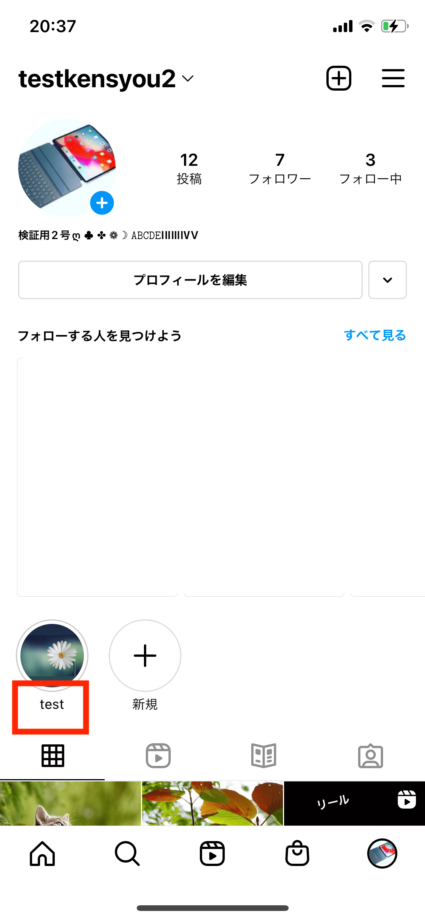
ハイライトの名前は、下の画像のようにハイライトのカバー写真の下に表示されているものです。
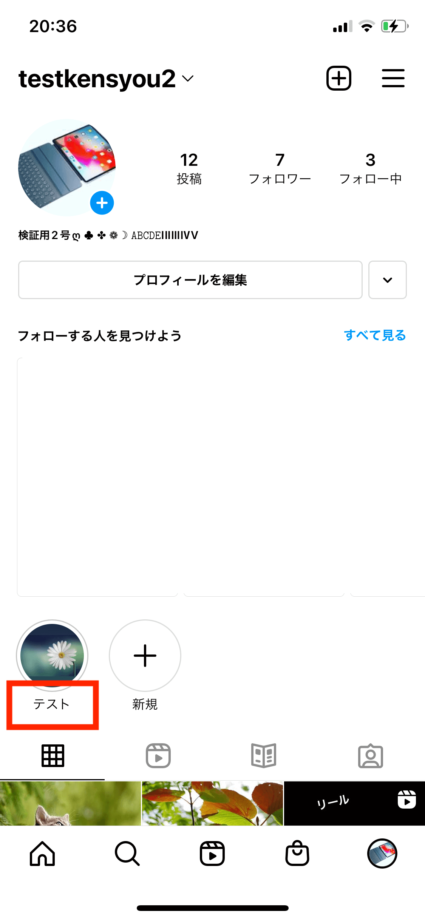
このハイライトの名前は、ハイライトの編集画面から変更できます。
ハイライトの名前を変更する方法
ハイライトの名前を後から変更する手順をご紹介します。
クイック解説
1.インスタグラムアプリを開き、右下のプロフィールアイコンをタップします。
2.名前を変更したいハイライトをタップします。
3.右下の「…」(その他)をタップします。
4.「ハイライトを編集」をタップします。
5.ハイライトの編集画面が開くので、名前の部分をタップして新しい名前を入力します。
6.名前の入力を行ったら、右上の「完了」をタップします。
画像で詳しく解説
1.インスタグラムアプリを開き、右下のプロフィールアイコンをタップします。

2.名前を変更したいハイライトをタップします。
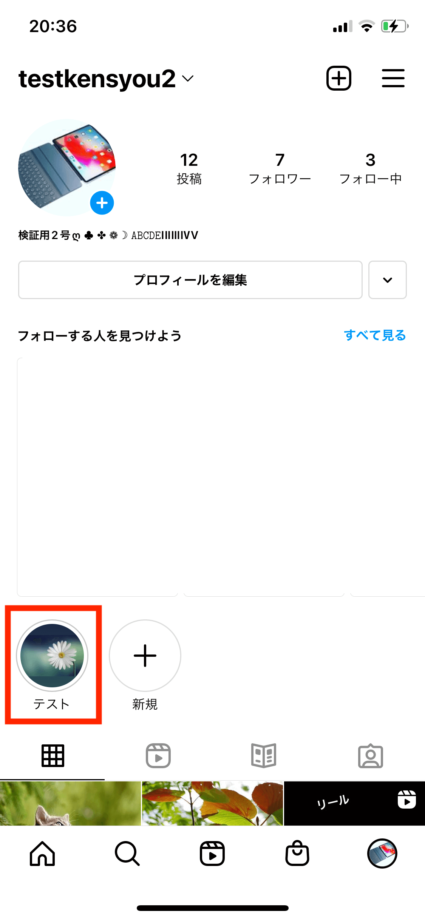
3.右下の「…」(その他)をタップします。

4.「ハイライトを編集」をタップします。
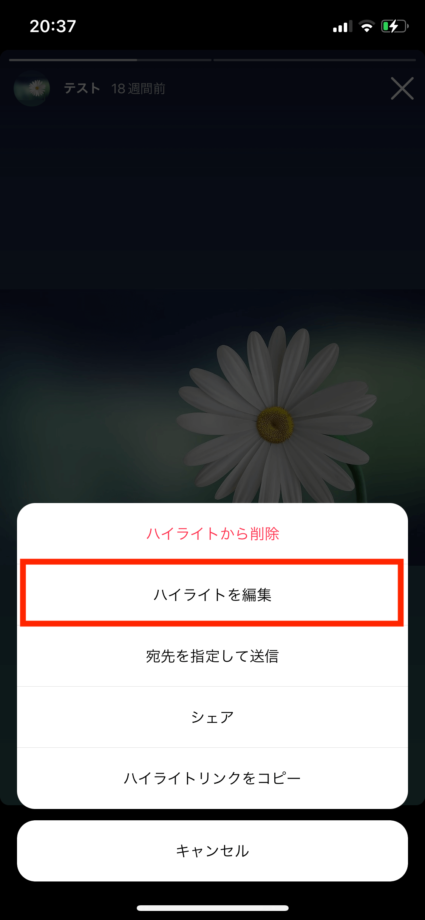
5.ハイライトの編集画面が開くので、名前の部分をタップして新しい名前を入力します。
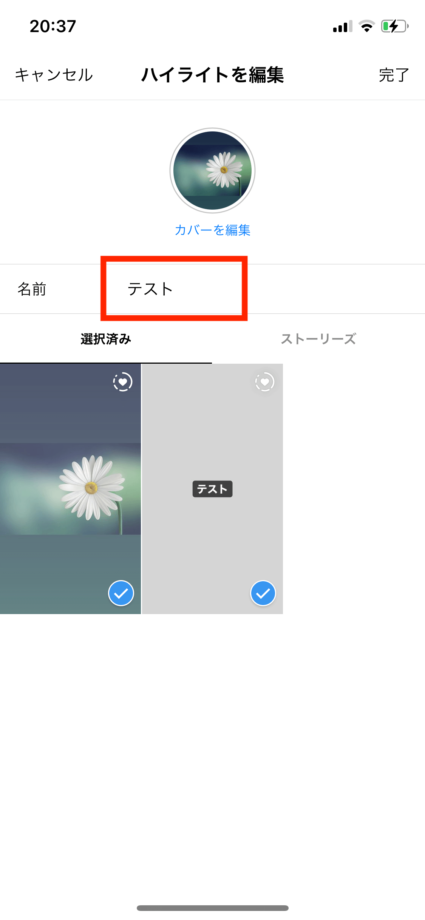
6.名前の入力を行ったら、右上の「完了」をタップします。
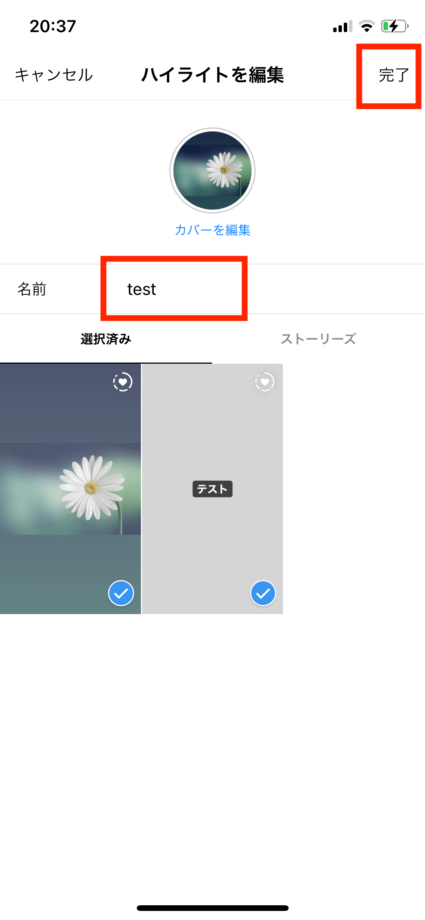
これで、ハイライトの下に表示される名前を変更できました。
ハイライトのカバー写真も変更できる
ご紹介したように、ハイライトの名前は後からでも変更できます。
また、ハイライトの名前だけでなく、カバー写真も後から変更することが可能です。
カバー写真の色やタイトルの雰囲気を統一すれば、スッキリと整った印象になります。
カラフルなカバー写真にして、特殊文字などをタイトルに設定すれば独創的にもできるでしょう。
お気に入りのプロフィール画面になるように、工夫してみてください。
▼ Instagramストーリーズ ハイライトの作り方・カスタマイズ完全ガイド
Instagramストーリーズハイライトの作成方法・カバー画像変更・アイコンおしゃれカスタム・名前変更・足跡確認・削除・順番並び替え・公開範囲設定まで、ハイライトの使いこなしを完全解説。
▼ SNS完全ガイド|Instagram・X(Twitter)・TikTok・YouTube・Facebook・LINE のあらゆる使い方・トラブル解決・新機能
Instagram(ストーリーズ・DM・リール・親しい友達・ノート・タグ付け)、X/Twitter(ポスト・いいね・RT・ブロック・表示回数・トレンド)、TikTok(動画投稿・編集・コメント・ダウンロード)、YouTube(チャンネル登録・再生履歴・ショート・通知)、Facebook、LINE(キープ・スタンプ・ノート・スタンプアレンジ)など、SNS全主要サービスの使い方・トラブル解決・新機能を完全網羅。
本ページの情報は2026年5月31日時点の情報です。最新の情報については必ず各サービスの公式サイトご確認ください。
Profile
この記事の執筆者




About
アプリポについて


