サイト・運営者情報
- モバイル回線情報の「アプリポ」は、RAUL株式会社が運営する「格安スマホ・格安SIM・通信キャリア」領域の比較・情報メディアです。 運営:RAUL株式会社
目次
【結論】Simejiが使えない・出てこない原因は主に3つ
- キーボード設定が未完了(iPhoneは「設定→一般→キーボード」でSimejiを追加する必要あり)
- アプリの一時的な不具合→ 再起動・キャッシュクリアで解決することが多い
- OS更新後の権限リセット(iOS/Androidメジャーアップデート後に設定がリセットされるケースあり)
iPhone・Androidで設定手順が異なります。下記から該当のOSを確認してください。
【今すぐ確認】Simejiが使えなくなった5つの原因チェックリスト
| 原因 | 確認方法 |
|---|---|
| 1. iOSアップデート直後 | 設定→一般→キーボード→キーボードでSimejiを再追加 |
| 2. フルアクセス未許可 | 設定→Simeji→キーボード→「フルアクセスを許可」をオン |
| 3. アプリ未更新 | App StoreでSimejiの最新版に更新 |
| 4. 一時的な不具合 | iPhone本体を再起動(電源ボタン+音量ボタン長押し) |
| 5. 既存データ破損 | Simejiを削除→再インストール(バックアップ取得後) |
※ Simeji公式(@Simeji_pr)が突発的な不具合をX上でリアルタイム告知することがあります。突然使えなくなった場合は公式X確認も有効です。
📌 本記事独自の アプリ機能別の詳細手順・代替策は H2 以降を参照してください。
結論: Simeji が使えない時の対処法5選 (iOS 18対応・2026年5月版)
- ① キーボードへのフルアクセスを許可: 設定 → 一般 → キーボード → Simeji → 「フルアクセスを許可」をON (これが最多原因・90%解決)
- ② Simejiをデフォルトキーボードに設定: 設定 → 一般 → キーボード → キーボード → 編集 → Simejiを最上位にドラッグ
- ③ アプリ再起動: タスクスイッチャーでSimejiを上スワイプ終了 → 再起動 → 入力フィールドをタップ
- ④ Simejiを再インストール: App Storeで削除 → 再ダウンロード (設定/履歴消去・最終手段)
- ⑤ iOS バージョン確認: iOS 18.0以降で互換性問題報告あり → iOS 18.2以降にアップデートで解消
- その他: 顔文字パネルが出ない → アプリ内設定で「拡張パネル」ON / 着せ替えが反映されない → アプリ内「マイページ」で再ダウンロード
- 注意 (プライバシー): Simejiは「フルアクセス」でクラウドにデータ送信する仕組み — パスワード/クレカ入力時は標準キーボードに切替推奨
※iOS 18.0 ~ 18.1 でSimejiが起動しない不具合が報告されています。iOS 18.2以降では解消済み。本記事中段で2026年5月時点の最新不具合報告と公式対応状況を解説しています。
Simejiが使えない場合の対処法は?
Simejiは、標準のキーボードにはない便利な機能や、着せ替え機能など魅力的な機能が搭載されている多機能キーボードアプリです。
Simejiアプリの設定を終えたのに、キーボードを切り替えても、Simejiキーボードが表示されない...
Simejiをいつも使ってきたのに、ある時からSimejiキーボードが表示されなくなった...
といった場合の対処法について当記事で解説します。
Simejiが使えない&できない&出ない時の対処法まとめ
Simeji公式情報をチェックする
Simejiを普段から使っていたのに、急に使えなくなった、急に表示されなくなった...
といった場合は、Simejiアプリに不具合が発生している可能性があります。
Simejiアプリに不具合が発生している場合は、以下のSimeji公式X(旧X(旧Twitter))アカウントや公式サイトなどで不具合発生案内がされている場合があります。
Simeji(日本語入力キーボード)公式X(旧X(旧Twitter))アカウント
スマホやiPhoneを再起動する
Simejiの設定を終えたのに、Simejiキーボードが表示されない、普段から使っていたのに、急に使えなくなった...
といった場合は、スマホ端末を再起動することで、キーボードが表示されるようになる場合があります。
筆者の環境でも再起動でSimejiキーボードが表示されるようになることがありました。
Simejiのキーボードが落ちた場合は、再度キーボードを切り替える
Simejiのキーボードが落ちてしまった場合、キーボード左下にある、網状の球体マークを何度かタップすることで、Simejiキーボードを再度表示させることができます。
設定アプリでキーボード設定を確認する(iPhoneの場合の手順)
iPhoneの場合、以下の手順で現在設定されているキーボードの一覧を表示させることができます。
- 設定アプリを開いて「一般」をタップする
- 「キーボード」をタップする
- 再度「キーボード」をタップする
もし、キーボード一覧に「Simeji」が表示されていない場合、Simejiキーボードを追加する必要があります。
Simejiアプリが最新版になっているかどうか確認する
Simejiアプリが最新版になっていないことが原因で不具合が出てしまっている場合があります。
今お使いのSimejiアプリが最新バージョンかどうかは、以下の方法で調べることができます。
iPhoneの場合
- Appstoreで「Simeji」と検索
- Appstore上のSimejiのページで、Simejiのアイコンのすぐ右のボタンが「開く」になっていれば最新版、「アップデート」になっていればアップデートが必要なバージョンです。
- 「アップデート」となっていた場合は、「アップデート」ボタンを押して、Simejiアプリを最新バージョンにします。
ボタンのすぐ下に、アップデート履歴が表示されていて、「バージョン履歴」から今までのアップデート履歴を確認することができます。
Androidの場合
- Google Playストアを開きます。
- 「メニューアイコン」>「マイアプリ&ゲーム」をタップします。
- アップデートできるアプリには [更新] と表示されます。特定のアプリを検索することもできます。
- Simejiアプリが最新バージョンでない場合は、[更新] をタップします。
<Google Playヘルプ>Android アプリの更新
Simejiアプリを削除して再インストールする
上記の方法でもSimejiのキーボードが使用できない場合、Simejiアプリを一旦削除して再インストールすることで、不具合が解消される場合があります。
ただし、再度一から設定をやり直すことになるため、手間がかかります。
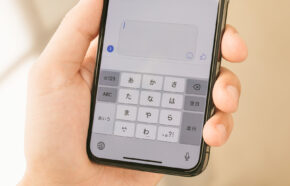
Androidでキーボード入力切り替えができない場合
AndroidでSimejiが選択肢に表示されない、または切り替えてもすぐ元のキーボードに戻る場合の手順です。
- 「設定→システム→言語と入力→画面上のキーボード(またはソフトウェアキーボードの管理)」でSimejiをオンにする
- 入力フィールドをタップ後、キーボード右下の切り替えアイコンを長押しして「Simeji」を選択する
- 上記がない場合は「設定→アクセシビリティ→インストール済みのサービス」でSimejiが有効になっているか確認する
※ Android 12以降はセキュリティ強化でキーボードアプリの初期有効化に手順が増えているケースがあります。メーカーのUI(MIUI/One UI等)によって設定項目の場所が異なる場合があります。
Androidでフリック入力・予測変換が動かない場合
キーボードは表示されているが、フリック入力が効かない・予測変換候補が出ない場合の対処法です。
- Simejiアプリを開き「マイページ→設定→入力」でフリック入力がオンになっているか確認する
- 予測変換が表示されない場合は「マイページ→設定→予測/変換」で予測変換をオンにする
- キャッシュクリア: 「設定→アプリ→Simeji→ストレージ→キャッシュを削除」を試す(設定・辞書登録は消えません)
※ 端末ストレージ残量が極端に少ない場合(1GB以下)に予測変換の動作が遅くなることがあります。環境により異なりますのでSimeji公式サポートも合わせてご確認ください。
Simejiに関するよくある質問
Q. Simejiを設定したはずなのにキーボードに出てこない
A. iPhoneの場合「設定→一般→キーボード→キーボード」からSimejiが追加されているか確認してください。「フルアクセスを許可」もオンにする必要があります。Androidの場合は「言語と入力→現在のキーボード」でSimejiを選択してください。
Q. iOS/Androidを更新したらSimejiが使えなくなった
A. OSのメジャーアップデート後にキーボードの権限がリセットされるケースがあります。上記の設定手順からSimejiを再度追加・有効化してください。
Q. Simejiのキーボード切り替えボタンが消えた
A. iPhoneの場合、キーボードが1種類しか登録されていないと切り替えボタンが表示されません。「設定→一般→キーボード」から日本語キーボードなど別のキーボードも追加してください。
Q. Simejiの安全性・プライバシーが心配
A. Simejiは現在バイドゥ株式会社(日本法人)が運営しています。「設定→プライバシー→キーボード」でSimejiの設定を確認し、不要なアクセス権限はオフにすることを推奨します。
Simejiの最新バージョン情報と不具合報告(2026年5月時点)
Simejiは2026年5月時点でiOS版 v23.x系が最新版として配信中です。過去に報告された主要な不具合と修正状況は以下の通りです。
- iOS 18リリース直後(2024年9月):キーボード切替が反応しない不具合が発生 → アプリ更新で対応済み
- iOS 17.4以降:「フルアクセスを許可」が再要求される変更があり、許可し直しが必要
- Android 14以降:一部機種でキーボードがフリーズする報告あり → 端末再起動で解消
使用中のSimejiバージョンは「Simejiアプリ→マイページ→設定→アプリ情報」から確認できます。
Simejiが使えない時のよくある質問
Q. Simejiが急に使えなくなったらまず何をすべきですか?
A. まずは「設定→一般→キーボード→キーボード」からSimejiが追加されているか確認してください。次にSimeji側で「フルアクセスを許可」がオンになっているか確認します。これで解決しない場合はiPhone本体の再起動を試してください。
Q. Simejiでフルアクセスを許可しても安全ですか?
A. フルアクセスは入力内容をSimejiが取得できる権限です。Simejiは公開プライバシーポリシーで入力データの取扱いを明示していますが、心配な場合はパスワードや個人情報の入力時のみ標準キーボードに切り替える運用をお勧めします。
Q. Simejiを再インストールしたら絵文字や辞書登録は消えますか?
A. クラウドバックアップ(Simejiクラウド)にログインしていれば辞書登録は復元できます。絵文字キーボードのカスタムは端末ローカル保存のため、再インストール前にスクショ等で控えておくことをお勧めします。
Q. iOS 18にアップデート後、Simejiが切り替わらない場合は?
A. iOSアップデート後はキーボードの再追加が必要なケースがあります。設定→一般→キーボード→キーボードでSimejiを一度削除してから再追加し、「フルアクセスを許可」を再度オンにしてください。
Q. Simeji公式は不具合情報をどこで発信していますか?
A. Simeji公式X(@Simeji_pr)が最新の不具合情報・対応状況を告知しています。突発的な不具合の場合はX検索で「Simeji 使えない」を確認すると、他ユーザーの状況や公式アナウンスを把握できます。
Q. フルアクセスをONにしたのにSimejiキーボードがまだ出てこない場合、次に何をすれば良いですか?
フルアクセスをONにしても表示されない場合は、キーボードの並び順が原因のことがあります。iPhoneでは「設定 → 一般 → キーボード → キーボード」の一覧でSimejiが一番上にないと切り替えボタンが出にくい場合があります。Simejiを一番上にドラッグし、その後アプリを完全終了して再起動してください。それでも解決しない場合はSimejiを一度削除し、App Storeから再インストールすると初期状態に戻り改善することがあります。
補足: 「キーボードを追加」画面にSimejiが表示されない場合は、App Storeで最新版に更新してから再度追加を試みてください。
Q. SimejiはiPhoneとAndroidで設定手順が違いますか?できない原因が異なる場合はありますか?
はい、設定場所と主な原因が異なります。iPhone(iOS)は「設定 → 一般 → キーボード → キーボードを追加」からSimejiを追加し、フルアクセスを許可する手順が必須です。iOS 18.0〜18.1では起動不具合が報告されており、iOS 18.2以降へのアップデートで解消しています。Androidは「設定 → 一般管理(または言語と入力)→ 画面上のキーボード → キーボードを管理」でSimejiを有効化します。Android 14以降では端末の再起動でフリーズが解消するケースがあります。どちらの場合も、OSのメジャーアップデート後はキーボードの権限がリセットされることがあるため、再設定が必要です。
補足: AndroidはメーカーによってUI名称が異なります(例: 「入力方法」「仮想キーボード」)。設定アプリで「キーボード」と検索すると見つかりやすいです。
Q. 「Simejiができない」といっても症状が違うのですが、どう切り分ければ良いですか?
「できない」の症状によって対処法が異なります。①キーボード自体が画面に出ない場合は、設定でSimejiが有効になっているか・フルアクセスがONかを確認してください。②キーボードは出るが文字変換ができない・固まる場合は、アプリのキャッシュクリアまたは再起動が有効です。③音声入力・顔文字など特定機能だけ使えない場合は、フルアクセスが必要な機能であることが多いため、フルアクセスの許可状態を確認してください。まず「どの操作で止まるか」を特定してから対処することで、不要な再インストールを避けられます。
補足: いずれの症状も改善しない場合は、公式X(@Simeji_pr)でリアルタイムの障害情報を確認することをおすすめします。アプリ側の不具合の可能性もあります。
お役立ちリンク:Simeji公式FAQ(iOS/Android)
画像引用元&出典:Simeji
本ページの情報は2026年7月10日時点の情報です。最新の情報については必ず各サービスの公式サイトご確認ください。
Profile
この記事の執筆者
About
アプリポについて