
サイト・運営者情報
- モバイル回線情報の「アプリポ」は、RAUL株式会社が運営する「格安スマホ・格安SIM・通信キャリア」領域の比較・情報メディアです。 運営:RAUL株式会社
目次
Gmailでソーシャルのタブを使わないので消したい!非表示にしたい!
Gmailの受信トレイはタブが切り替えられるようになっていますが、メインフォルダ以外にデフォルトで「ソーシャル」、「プロモーション」のタブが表示されています。
ソーシャルにはGoogleやYouTubeなどのソーシャルネットワークからのメールが振り分けられますが、特に必要ない場合はタブ自体を非表示にしてしまいたいですよね。
この記事では、Gmailのソーシャルのタブを非表示にするやり方を解説します。
スマホアプリ版、PCブラウザ版それぞれのやり方をご紹介するので、ぜひ参考にしてください。

スマホ(iPhone)のGmailでソーシャルのタブを非表示にするやり方
iPhoneのGmailアプリでソーシャルのタブを非表示に設定する方法を解説します。
クイック解説
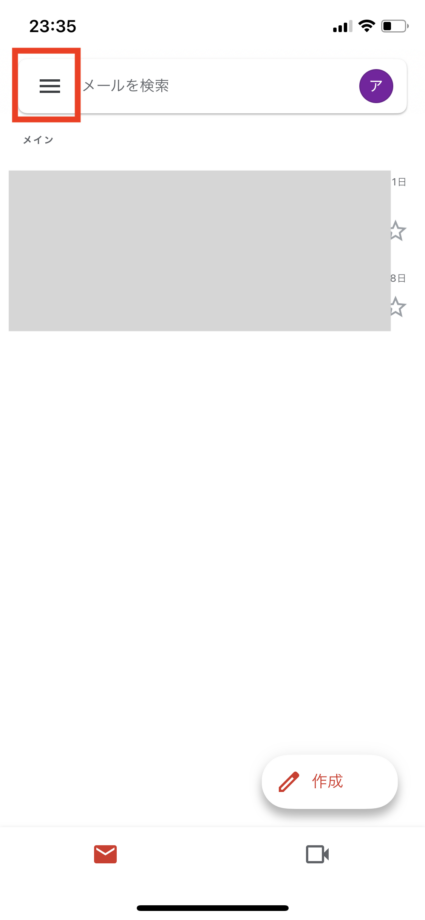
1.Gmailアプリを開き、左上の三本線のマークをタップします。
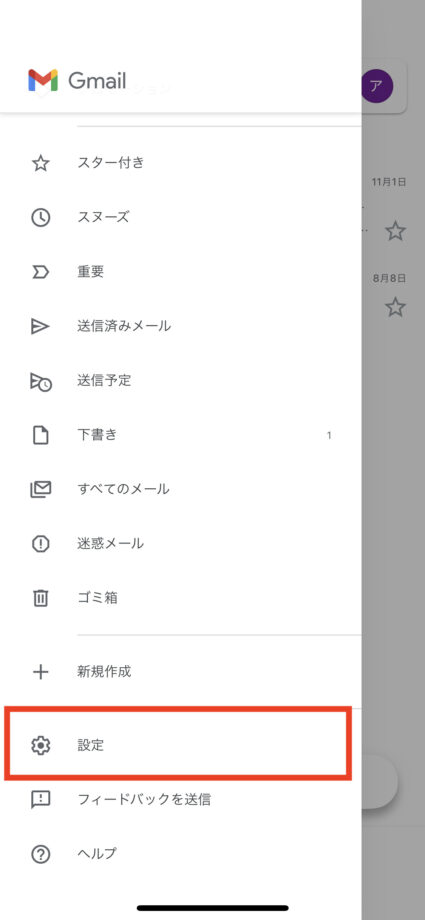
2.下の方へスワイプし、「設定」をタップします。
3.設定を変更したいGmailアカウントをタップします。
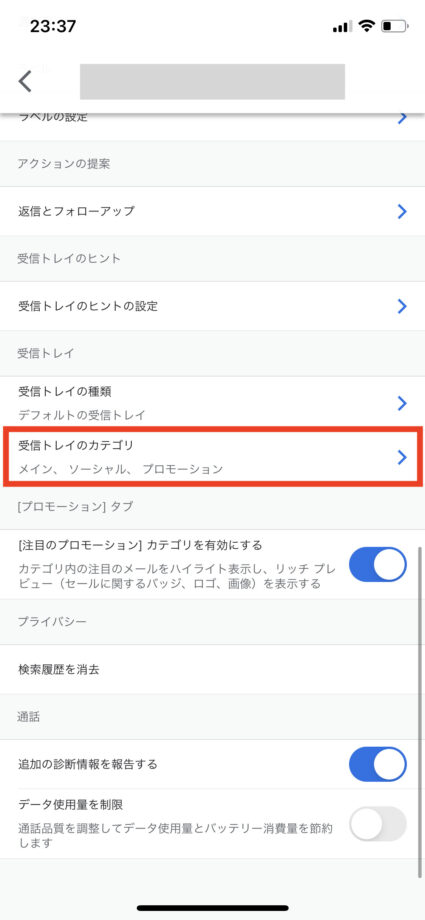
4.「受信トレイのカテゴリ」をタップします。
5.「ソーシャル」の右側にあるボタンをタップしてオフの状態にします。
画像で詳しく解説
1.Gmailアプリを開き、左上の三本線のマークをタップします。
2.下の方へスワイプし、「設定」をタップします。
3.設定を変更したいGmailアカウントをタップします。
4.「受信トレイのカテゴリ」をタップします。
5.「ソーシャル」の右側にあるボタンをタップしてオフの状態にします。
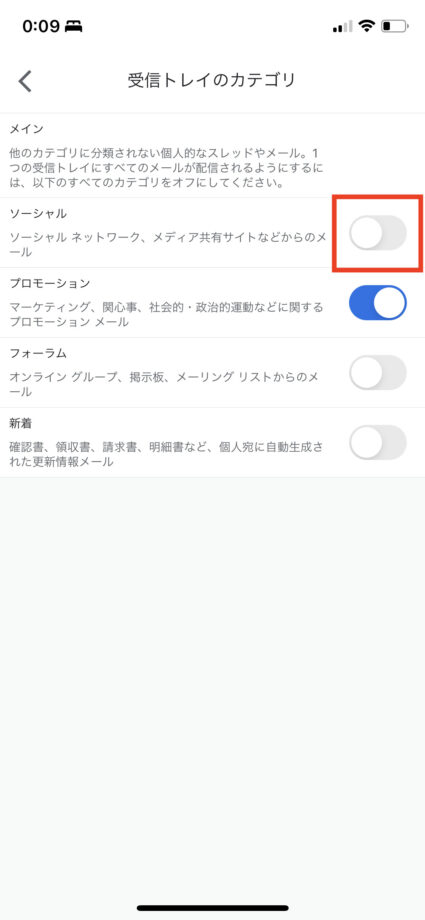
これで、ソーシャルのタブを非表示に出来ました。
PCブラウザ版のGmailでソーシャルのタブを非表示にするやり方
PCブラウザ版のGmailでソーシャルのタブを非表示に設定する方法を解説します。
クイック解説
1.Gmailを開き、右上の設定ボタン>「すべての設定を表示」の順にクリックします。
2.「受信トレイ」のタブをクリックします。
3.「ソーシャル」のチェックボタンをクリックしてチェックを外します。
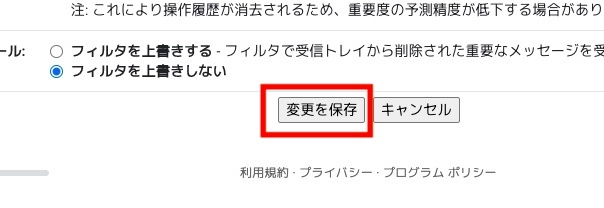
4.下へスクロールし、「変更を保存」をクリックします。
画像で詳しく解説
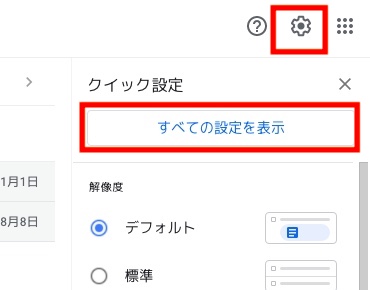
1.Gmailを開き、右上の設定ボタン>「すべての設定を表示」の順にクリックします。
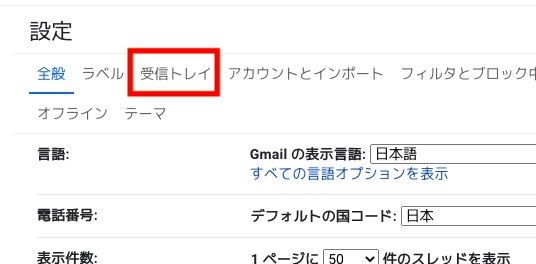
2.「受信トレイ」のタブをクリックします。
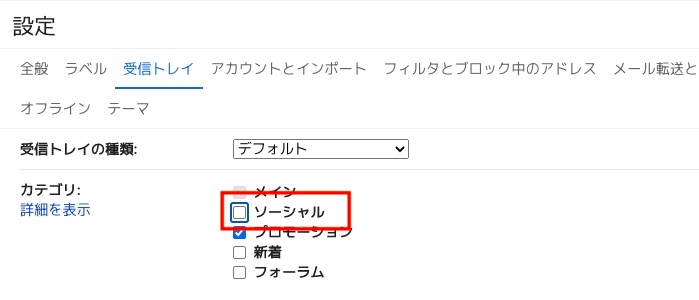
3.「ソーシャル」のチェックボタンをクリックしてチェックを外します。
4.下へスクロールし、「変更を保存」をクリックします。
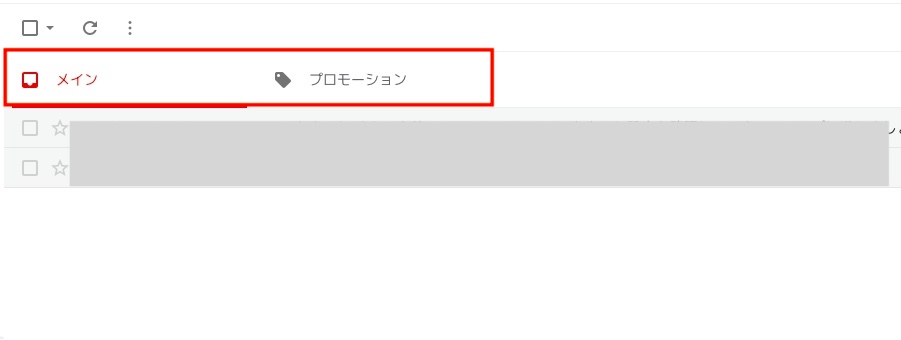
これで、ソーシャルのタブを非表示に出来ました。
▼ Gmail 完全活用ガイド|キャリア乗換後のメール移行・設定・トラブル対処
ahamo/povo/LINEMO/楽天モバイル等のキャリア乗換時に必須となるGmailの新規作成・既存アドレス引継ぎ・プロモーションタブ非表示・重要メール振り分け・容量管理・ブロック設定・全削除など、スマホでGmailを使いこなすための設定とトラブル対処を完全網羅。キャリアメールからの移行ガイドとしても利用できます。
▼ Googleアカウント・Google AI・Pixel連携 総合ガイドの総合ガイドはこちら
Google検索の生成AI機能、Pixelデバイスの返却・購入経路、Googleフォト消しゴムマジックなどの連携設定はこちらの総合ガイドからご覧ください。
本ページの情報は2026年6月1日時点の情報です。最新の情報については必ず各サービスの公式サイトご確認ください。
Profile
この記事の執筆者


About
アプリポについて